
Você conhece bem essa cena: o mesmo notebook que antes abria o Chrome num piscar de olhos agora leva uma eternidade para “pegar no tranco”. Os coolers disparam só para carregar algumas abas, a bateria parece evaporar numa chamada do Zoom (ou Meet), e tudo fica com aquela sensação de travado - como se o sistema estivesse sempre um passo atrás. A culpa vai para a idade da máquina, para os apps, para o acúmulo de arquivos, para qualquer coisa.
Aí você vê alguém com um modelo quase igual no café ou no coworking, e o computador da pessoa acorda rápido, responde bem, não engasga. O seu, não. E vem a dúvida: será que você “estragou” alguma coisa? Será que notebook hoje é descartável, tipo celular? Muitas vezes, no fundo, tem uma configuração silenciosa empurrando sua máquina para um modo lento - sem você perceber.
Provavelmente você nunca nem abriu esse menu.
The hidden setting slowly strangling your laptop
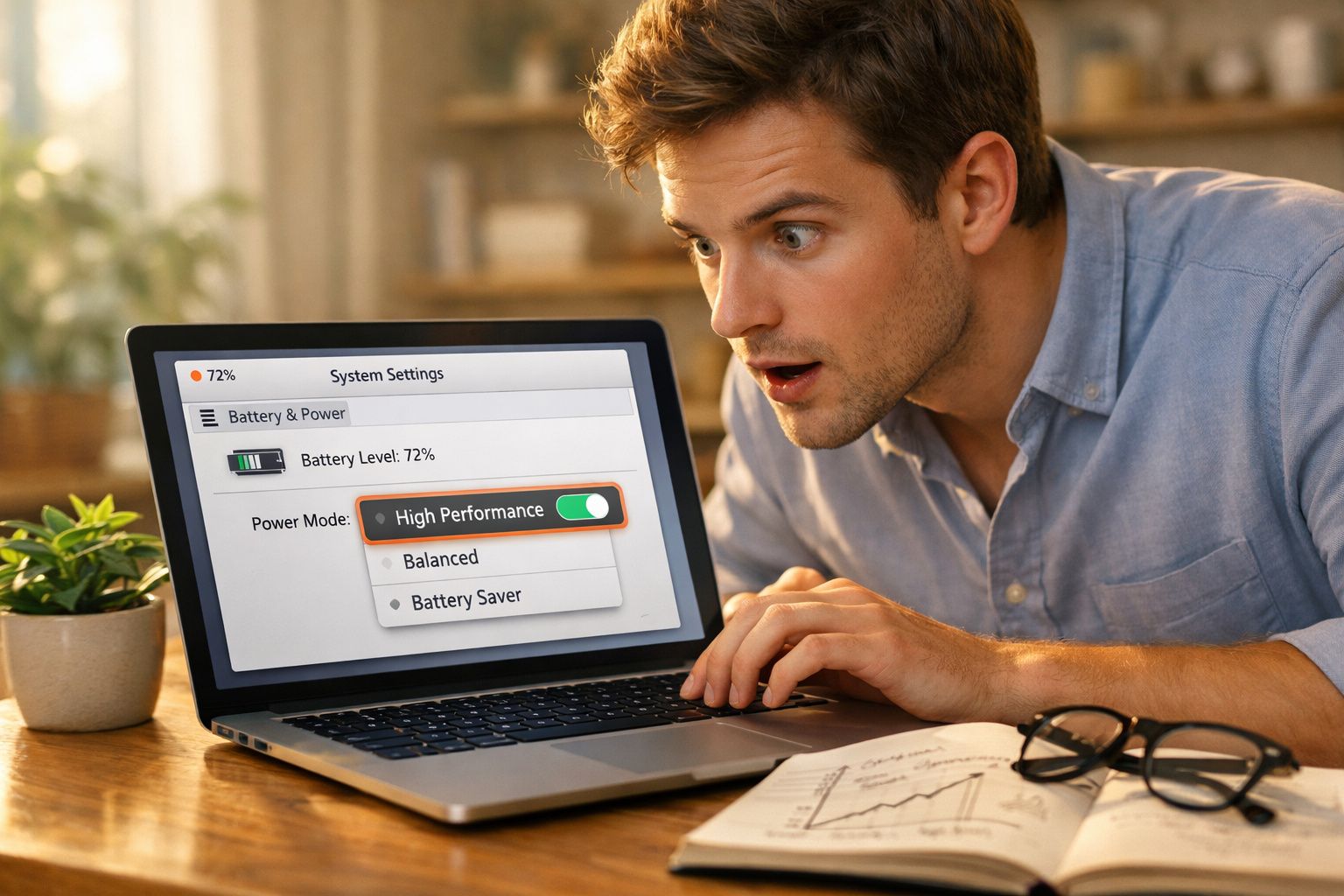
Na maioria dos notebooks modernos, existe um único controle que define o quão rápido o seu computador está autorizado a ser. Não é o processador, nem a RAM, nem a placa de vídeo. É o modo de energia - um ajuste simples, normalmente escondido a dois ou três cliques de distância. No Windows ele aparece com nomes como “Economia de bateria”, “Equilibrado” ou “Melhor eficiência energética”. No macOS, fica nas preferências de Energia/Bateria como “Modo de Pouca Energia”.
Se esse seletor fica tempo demais “do lado errado”, o notebook deixa de agir como a máquina pela qual você pagou. O processador reduz o clock, tarefas em segundo plano são limitadas, e aplicativos que antes pareciam instantâneos passam a andar em câmera lenta. Não surge um aviso vermelho nem um pop‑up dramático. Só vai ficando mais lento, discretamente, segundo a segundo.
A gente se convence de que ele “só está ficando velho”, quando, na prática, é um ajuste de software colocando um limitador de velocidade no hardware que está nas suas mãos.
Numa ligação de suporte em que participei no ano passado, uma pessoa em home office contou que o notebook de três anos tinha ficado “impossível” para reuniões por vídeo. Mesmo equipamento, mesmo trabalho, mesma internet. O técnico levou menos de um minuto para achar o motivo: modo de economia de bateria ativado permanentemente - ligado meses antes durante uma viagem longa e nunca desativado.
Ela tinha se adaptado à lentidão aos poucos. Primeiro parou de fazer multitarefa durante as chamadas. Depois desligou a câmera para evitar travamentos. Só quando um cliente reclamou de atrasos é que ela pediu ajuda. Um ajuste no seletor para “Melhor desempenho”, um reinício rápido, e o notebook voltou a responder como se alguém tivesse reinstalado o sistema inteiro. Ela ficou meio aliviada, meio irritada.
Em escala maior, equipes de TI veem esse padrão o tempo todo. Chega uma enxurrada de chamados do tipo “meu notebook está morrendo”, e uma parte frustrante dessas máquinas não tem defeito nenhum; elas só estão presas a perfis de energia conservadores, ativados por uma atualização ou por um susto antigo com bateria.
Isso tem lógica. Fabricantes morrem de medo de avaliações dizendo “a bateria dura pouco”, então muitos notebooks saem de fábrica ajustados para sobreviver, não para voar. Os sistemas operacionais entraram nessa também, com modos “inteligentes” que reduzem a frequência da CPU, diminuem o brilho e cortam processos em segundo plano para esticar cada watt-hora. A intenção é boa: menos carregador na mochila, menos calor no colo, números “verdes” melhores.
O efeito colateral é que muita gente passa a vida inteira usando o notebook abaixo do potencial. Você ativa a economia numa viagem, ou o sistema liga automaticamente quando a carga baixa, e o ajuste fica lá, grudado. Ao longo de meses, o computador “envelhece” principalmente porque o software manda ele andar na ponta dos pés em vez de correr. O hardware dá conta; as regras é que apertam.
É nesse espaço entre o que a máquina consegue fazer e o que o plano de energia permite que a frustração mora.
How to take back control of your laptop’s speed
O “upgrade” mais rápido que seu notebook pode receber talvez esteja escondido a três cliques. No Windows 11, clique no ícone de bateria/energia na barra de tarefas e depois em “Energia e bateria”. Em “Modo de energia”, experimente trocar de Melhor eficiência energética ou Equilibrado para Melhor desempenho quando estiver na tomada. Espere um minuto e abra os apps que normalmente engasgam.
No macOS, vá em Ajustes do Sistema > Bateria. Se aparecer “Modo de Pouca Energia”, deixe como “Somente na bateria” ou desative por completo quando estiver trabalhando com o carregador conectado. Alguns Macs com Intel também mostram opções do tipo “Modo de Energia: Automático / Alta Potência” em certos apps, como o Final Cut Pro; isso funciona como um turbo temporário. Uma mudança pequena, uma diferença enorme na sensação de agilidade.
Pense nisso como escolher quando seu notebook deve economizar e quando ele pode acelerar de verdade.
Tem um porém: desempenho bruto custa bateria e gera mais calor. O truque não é viver eternamente no “Melhor desempenho”; é não ficar preso para sempre no “economia” sem notar. Uma regra simples resolve para a maioria: na tomada, libere a potência. Na rua, quando você precisa de horas de autonomia, reduza.
No dia a dia, isso pode significar trabalhar em “Equilibrado” ou “Melhor desempenho” com o carregador por perto, e subir para Melhor desempenho antes de uma edição pesada ou de uma videochamada importante. Quando você estiver no ônibus, no metrô, num trem ou num café sem tomada, aí sim faz sentido ligar a Economia de bateria e reduzir o brilho da tela. Soyons honnêtes : personne ne va dans ces menus trois fois par jour, mais le faire une ou deux fois par semaine change vraiment la sensation.
Em um nível mais emocional, esse microajuste é você se recusando a aceitar aquela frustração lenta e acumulativa em que notebooks costumam cair.
“Most of the ‘slow laptop’ complaints we get aren’t about broken hardware,” a systems administrator told me. “They’re about machines doing exactly what a power policy told them to do months ago.”
Essas políticas afetam tipos diferentes de usuários de jeitos diferentes. Gamers percebem engasgos no instante em que a economia entra. Quem trabalha remoto sente durante a chamada quando o áudio atrasa e o compartilhamento de tela congela. Estudantes sofrem na revisão para prova com o cooler berrando porque um modo de “alto desempenho” ficou preso, gastando bateria sem necessidade. Uma configuração escondida cria centenas de pequenas fricções.
- Confira seu modo de energia uma vez por semana, especialmente depois de grandes atualizações do sistema.
- Use “Melhor desempenho” só quando estiver na tomada ou durante tarefas pesadas.
- Mantenha um modo “silencioso” para anotações, escrita e leitura na web.
- Observe o som e a temperatura do notebook; ventoinhas e aquecimento contam uma história.
Living between battery anxiety and real performance
Fomos treinados a temer o ícone vermelho da bateria. Muita gente trata 50% como emergência, corre para o carregador e ativa todo tipo de economia que encontrar. Essa ansiedade é justamente o motivo de fabricantes adotarem padrões agressivos que esticam gráficos de autonomia em slides de marketing. O resultado é uma geração de notebooks que raramente mostra velocidade máxima fora de eventos de lançamento.
Dá para conviver com essas máquinas de outro jeito. Em vez de “sempre economizar” ou “sempre potência total”, pense em sessões. Em trabalho focado na mesa, deixe o notebook respirar e rodar rápido. Em deslocamentos, reuniões ou aquele scroll no sofá, escolha o perfil mais quieto e econômico. Na prática, mudar leva talvez dez segundos - mas muda sua relação com o aparelho.
Num notebook compartilhado em casa, isso fica bem visível. Uma pessoa jogando na tomada em “Melhor desempenho”, outra escrevendo trabalhos em “Equilibrado”, uma criança vendo desenhos num modo mais calmo que reduz calor e ruído. Mesmo hardware, três experiências bem diferentes. O ajuste escondido deixa de ser sabotador silencioso e vira um botão simples que você gira conforme o momento.
No fim, essa é a história real: notebooks quase nunca “envelhecem” de um dia para o outro. Eles desaceleram por uma sequência de compromissos invisíveis que a gente nunca aprovou de verdade - metade feitos por nós, metade por atualizações rodando em segundo plano. Trazer esse seletor de energia para a luz é um pequeno ato de clareza. É olhar para a máquina e perguntar: agora eu quero que você dure mais, ou quero que você seja rápido?
Todo mundo já viveu o momento em que um dispositivo começa a parecer cansado e você, sem perceber, começa a planejar a troca. Antes de concluir que seu notebook “já era”, talvez valha abrir aquele menu esquecido e devolver a ele o que faltou por meses: permissão para usar a própria potência.
| Key point | Details | Why it matters to readers |
|---|---|---|
| Power mode shapes real‑world speed | Windows “Battery saver” and macOS “Low Power Mode” cap CPU frequency and background activity, which can make even modern laptops feel years older. | Explains why a laptop that looks fine on paper (RAM, SSD, newish CPU) can still feel frustratingly slow in daily use. |
| Use different modes when plugged in vs on battery | Set “Best performance” or “High power” when the charger is connected, and switch to balanced or low‑power profiles when you’re mobile. | Lets you enjoy full speed at your desk without sacrificing battery life when you actually need endurance. |
| Watch for updates that reset settings | Major OS updates and vendor utilities sometimes revert power plans back to conservative defaults without a clear warning. | Prevents that slow, creeping performance drop that appears “out of nowhere” after an update weekend. |
FAQ
- Does switching to “Best performance” damage my laptop?Not in normal use. Higher performance modes make the CPU work harder, which means more heat and fan noise, but hardware is designed for that. The real risk comes from blocking vents or running heavy loads on a soft surface so heat can’t escape.
- Why is my laptop slow even when plugged in?Being on mains power doesn’t automatically enable full performance. Your system might still be on a low‑power plan, or a vendor utility may favor battery health over speed. Check the power mode first, then look at startup apps and disk space.
- Is it bad to keep Low Power Mode on all the time?Not “bad”, but you’re leaving performance on the table. Low‑power profiles can make browsers, video calls, and creative apps feel sluggish. It’s better used as a temporary setting for travel days or times when you really need to stretch the battery.
- How can I tell if a power setting is throttling my CPU?You can feel it in slow launches and choppy scrolling, but tools help too. On Windows, Task Manager’s Performance tab will often show lower CPU speeds in battery saver. On macOS, Activity Monitor combined with Low Power Mode status gives a similar picture.
- Will changing power modes void my warranty?No. Power profiles are built‑in features provided by the operating system and manufacturers. Switching between them is part of normal use and has no impact on warranty coverage.






Comentários
Ainda não há comentários. Seja o primeiro!
Deixar um comentário