
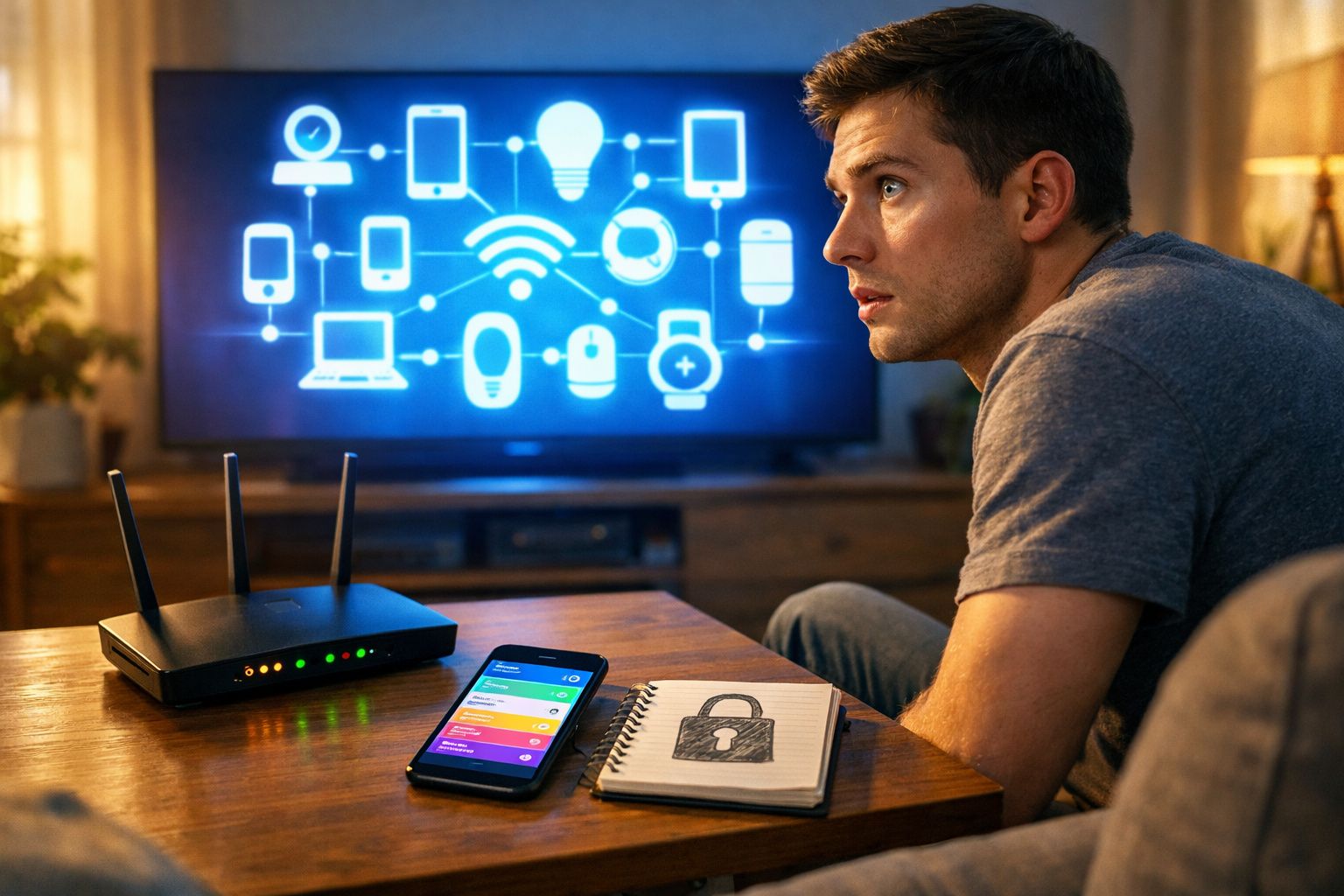
Ele apertou o botão, a smart TV acordou com o brilho de sempre, os logos, o som familiar. Só que, em vez de ir direto ao streaming, apareceu um painel novo: “Dispositivos conectados”. A lista parecia não acabar. iPhone da Mia. ESP_12F. PS5-Guest. Uma impressora que ele nunca teve. Uma lâmpada inteligente com um nome que parecia senha vazada. Deu aquele aperto discreto no peito. Na cozinha, a chaleira desligou com um clique seco, como se marcasse o momento.
Na hora, a sala ganhou outro clima. Ele foi fuçando com o controle - primeiro curioso, depois desconfiado, depois com uma irritação que não dava pra ignorar. A TV tinha virado um mapa de uma casa digital que ele não lembrava de ter “desenhado”. Parecia uma festa que ele não organizou. A pergunta veio sozinha: quem está vendo quem?
When your TV becomes a window into your whole digital house
Smart TVs não parecem computadores… até se comportarem como computadores. Aí, de repente, ficam intrometidas. Elas “olham” para a sua rede doméstica, farejando qualquer coisa falante o bastante para dizer “oi”. Celulares. Notebooks. Consoles em standby. Aquela impressora velha no armário do corredor que ainda acha que manda em tudo.
O que aparece pode soar aleatório, quase fantasmagórico. O celular do vizinho tentando espelhar sem querer. Um streaming stick esquecido em “modo convidado”. Uma tomada Wi‑Fi do antigo morador ainda sobrevivendo quando a TV liga. A TV junta tudo numa lista bem organizada - e transforma o invisível num mini filme de terror. Troque a senha do Wi‑Fi e desative o WPS, e metade dos fantasmas some. O resto? Precisa de uma varredura mais intencional.
Por que essa lista aparece, afinal? Porque sua TV fala protocolos com nomes simpáticos e fronteiras bem frouxas. mDNS e Bonjour para descoberta. DLNA e UPnP para compartilhamento de mídia. AirPlay, Chromecast, Miracast para “jogar” vídeo de um lado pro outro. Se o seu roteador estiver configurado para anunciar demais, ou se a TV estiver com Wi‑Fi Direct ligado, ela pode se divulgar para qualquer pessoa por perto - e também ficar “ouvindo” de volta. O resultado é uma chamada de dispositivos que parece lista de presença, mesmo que nem todos realmente tenham acesso. Esse é o desconforto: visibilidade sem consentimento claro.
What to do in the next 15 minutes
Comece pela TV. Abra as Configurações e procure algo como Rede, Conexão ou Dispositivos. Renomeie a TV para um nome sem graça. Desligue Wi‑Fi Direct ou “Nearby Share”. No AirPlay, deixe em “Exigir código sempre”. No Google TV, desative o Modo Convidado. Em Samsung ou LG, procure por “Device Connect”, “Mobile Device Manager” ou “Permitir quando a TV estiver desligada” e coloque em desligado. Depois vá ao roteador: entre no painel, troque a senha do Wi‑Fi por uma frase longa e única e deixe a segurança apenas em WPA2 ou WPA3. Exija um código para espelhamento/cast toda vez, sem exceção. Por fim, reinicie tudo e veja a lista encolher.
Existem armadilhas clássicas. Deixar o WPS ligado porque é “prático”. Compartilhar a chave do Wi‑Fi por mensagem e depois esquecer quem tem. Manter o SSID antigo, aí dispositivos que você nem lembra voltam a se conectar. Usar uma rede só para tudo, em vez de separar uma rede de convidados para visitas e gadgets IoT baratinhos. Deixe lâmpadas inteligentes e aspirador robô na rede de convidados. Mantenha TV e celular na rede principal. Vamos ser sinceros: ninguém faz isso todo dia. Uma vez bem feita já muda o desenho do mapa digital da sua casa.
Se a lista ainda parecer errada, não entre em pânico; entre no modo investigativo. Abra a página de dispositivos do seu roteador e olhe os fabricantes - “Espressif”, “Tuya”, “Liteon” ou “Hon Hai” costumam indicar equipamentos IoT. Renomeie o que você reconhece, bloqueie o que não reconhece e observe o que volta depois de um reboot.
“Sua TV não está assombrada. Ela só está sendo honesta. Está mostrando o que a sua rede já sabe - e o que seus hábitos permitiram.”
- Desative o WPS no roteador; use WPA2/WPA3 com uma senha nova, longa e forte.
- Desligue Wi‑Fi Direct, Modo Convidado e “Permitir quando a TV estiver desligada”.
- Crie uma rede de convidados para visitas e dispositivos inteligentes baratos.
- Atualize o firmware da TV e do roteador; troque a senha de administrador do roteador.
- Exija um código para AirPlay ou Cast todas as vezes.
The quiet lesson behind a noisy screen
Todo mundo já passou por aquele instante em que o familiar vira estranho. Uma lista que você não esperava. Um nome que não pertence. Isso não significa, automaticamente, que você está sob ataque. Significa que sua casa é mais barulhenta no digital do que você imaginava - e sua TV é uma ouvinte melhor do que parece. Privacidade não é um botão; é um hábito. Hábitos pequenos e sem glamour acumulam: uma senha trocada, um recurso desligado, um Wi‑Fi de convidados criado, um rótulo colocado naquele aparelho que antes era só “Unknown”.
Também vale lembrar, com um pouco de calma, que muitos “dispositivos desconhecidos” são seus. O termostato. O tablet antigo na cozinha. A tomada inteligente que você comprou para as luzes de Natal e nunca mais tirou da tomada. A solução não é fugir da tecnologia; é deixar essa “rede” mais nítida. Rotule o que é seu. Corte o que não é. E quando algo estranho aparecer, trate como uma batida na porta: não uma crise, só uma chance de perguntar quem é e por quê.
Vamos ser honestos: ninguém faz isso de verdade todos os dias. Tudo bem. Faça uma vez, direito, e a lista de dispositivos da sua TV para de parecer susto e passa a ser um livro de visitas organizado. Conte para um amigo que mora em prédio ou em casa compartilhada; nesses lugares, as paredes digitais ficam mais borradas. Compartilhe quanto tempo levou, o que sumiu da lista, o que teimosamente continuou. Só a conversa já muda a forma como a gente convive com as telas dentro de casa.
| Point clé | Détail | Intérêt pour le lecteur |
|---|---|---|
| Tame the TV | Disable Wi‑Fi Direct/Guest Mode, require codes for casting, rename the TV | Stops random nearby devices from pairing or popping up |
| Fortify the router | Change Wi‑Fi and admin passwords, turn off WPS, use WPA2/WPA3, create guest network | Cuts off unwanted access at the front door |
| Audit and label | Identify devices by manufacturer, rename known ones, block unknowns, update firmware | Makes future oddities easy to spot and fix |
FAQ :
- Why does my TV show devices I don’t recognise?Smart TVs scan your network and nearby wireless methods (like Wi‑Fi Direct) for discoverable gadgets. You’re seeing a mix of your own devices, leftovers from old settings, and anything trying to cast nearby.
- Can someone watch me through my TV?It’s unlikely from a simple device list. The real risks are weak router security, default passwords, and enabled remote-control features. Turn off what you don’t use and update firmware.
- What’s the quickest fix right now?Change your Wi‑Fi password, disable WPS, and turn off Wi‑Fi Direct or Guest Mode on the TV. Reboot the router and TV, then check the list again.
- Should I factory-reset my TV?Only if the list stays strange after you’ve secured the network and turned off discovery features. A reset wipes accounts and apps; it’s a last step, not the first.
- How do I tell if a device is mine?Look at the manufacturer on your router’s device page, match MAC addresses, and rename known items. If a device reappears after you block it, it may belong to a neighbour using an old key - change the Wi‑Fi password.



Comentários
Ainda não há comentários. Seja o primeiro!
Deixar um comentário