
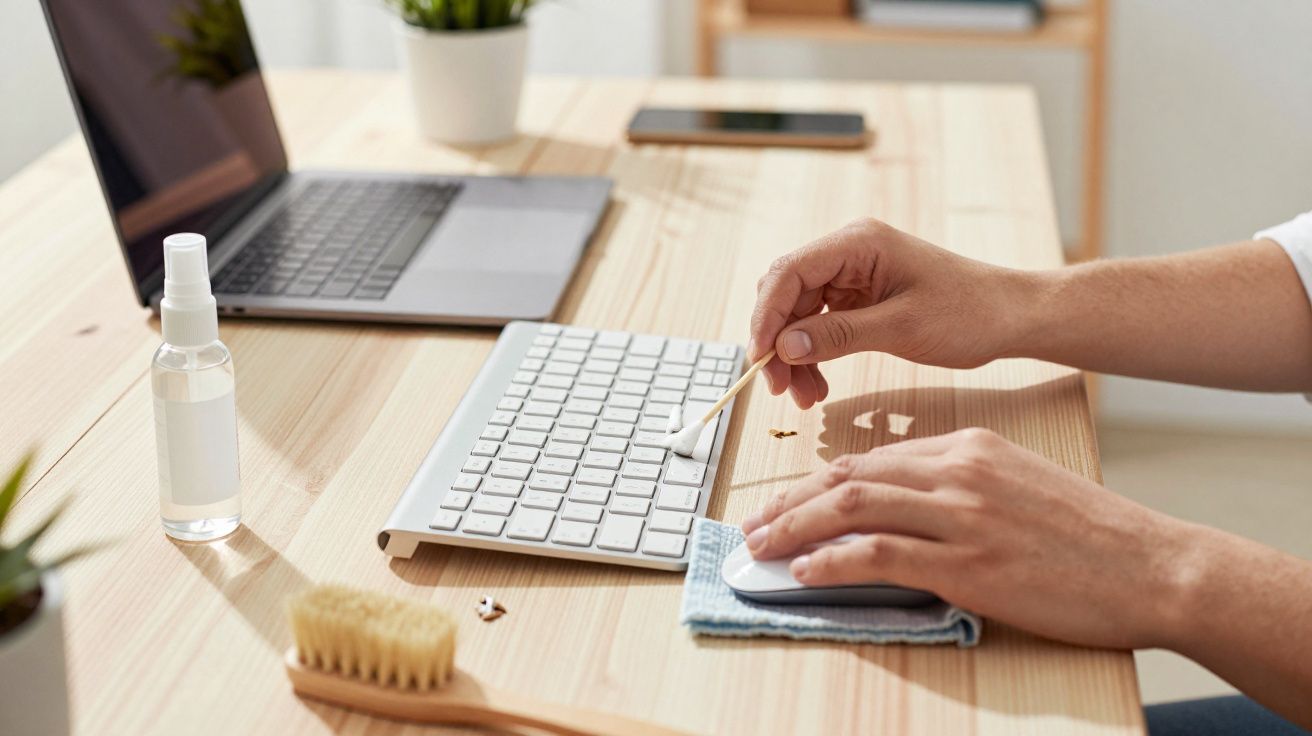
A cena se repete em muitos escritórios e casas: você se senta para trabalhar, liga o computador e, depois de semanas, finalmente olha com atenção para o teclado.
Entre as teclas, há um verdadeiro “cemitério” de migalhas, fios de cabelo e poeira. O mouse, por sua vez, costuma estar com aquela película brilhante de gordura do uso diário. Você passa o dedo, sente a aspereza, pensa “depois eu limpo”… e a limpeza não acontece. Ou, no pior cenário, você pega um pano encharcado de álcool, esfrega com força e só torce para não danificar nada. Como grande parte da rotina digital do brasileiro passa por esses dois acessórios, o cuidado quase sempre só aparece quando a sujeira vira incômodo - a ponto de muita gente sentir vergonha de emprestar o computador no trabalho. No fim, a dúvida fica no ar: até onde dá para caprichar na limpeza sem “matar” teclado e mouse?
Por que teclado e mouse pedem mais cuidado do que parece
O teclado e o mouse guardam, sem que ninguém veja, um retrato fiel do seu dia: quantas horas você passou a responder mensagens, quantas partidas aconteceram de madrugada, quantas contas foram pagas correndo perto do vencimento. Tudo passa por ali, toque após toque. E, com o tempo, esse uso vira acúmulo: poeira, oleosidade da pele, resíduos de comida. A sujeira vai se instalando nas frestas e nas bordas até dar aquele ar de equipamento “cansado”, mesmo quando o computador é novo.
Em 2018, uma pesquisa feita no Reino Unido ganhou as manchetes ao apontar que certos teclados de escritório tinham mais bactérias do que um assento de vaso sanitário. O número assustou muita gente, mas quem já abriu ou limpou um teclado antigo dificilmente se surpreende. Um técnico de informática em São Paulo contou que já encontrou até unha cortada - de semanas - dentro de um teclado de empresa. Já na casa de uma profissional de design, o mouse tinha tanta gordura acumulada nas laterais que parecia ter ganhado uma nova camada, quase como uma “capa” pegajosa. Ela jurava que limpava “sempre”, mas isso, na prática, significava passar um guardanapo seco de vez em quando.
E não é só uma questão de aparência. Ao longo do tempo, partículas entram por baixo das teclas, atrapalham o curso dos mecanismos e fazem teclas falharem ou “grudarem”. Em teclados de membrana, o perigo costuma ser maior, porque qualquer líquido que escorra pode alcançar a camada responsável pelo contacto elétrico. No mouse, a oleosidade prejudica a pegada, altera o atrito e pode acelerar o desgaste dos pés deslizantes (os apoios lisos na parte de baixo). Se poeira chega ao sensor, a precisão cai. Ninguém limpa isso diariamente - é normal. Mas o jeito e os produtos usados na limpeza muitas vezes determinam se o periférico dura 1 ano ou 5.
Como limpar teclado e mouse com segurança (passo a passo, sem stress)
Antes de qualquer coisa, faça o que parece óbvio, mas muita gente pula: desligue e desconecte tudo. Retire o teclado da entrada USB, desative a conexão sem fio, remova pilhas ou bateria do mouse. Sem energia a circular, uma gota fora do lugar vira só um aborrecimento - não um curto-circuito.
Elimine a sujeira solta do teclado
- Vire o teclado de cabeça para baixo e dê batidinhas leves na parte de trás, sobre uma toalha ou uma folha de papel. Vai cair mais coisa do que você imagina.
- Em seguida, use um pincel macio (até escovas de maquilhagem já aposentadas servem) para soltar o que ficou preso entre as teclas, sempre com movimentos gentis, sem forçar.
Limpe a carcaça com uma solução suave
- Para a parte externa, uma mistura simples costuma resolver: água filtrada com um toque de sabão neutro (ou detergente bem diluído).
- Umedeça de leve um pano de microfibra (sem encharcar) e passe na estrutura do teclado e no exterior do mouse.
- Nas teclas, faça movimentos curtos e repetidos, sem “ensaboar” em excesso.
- Para cantos e vãos, use um cotonete quase seco.
Ar comprimido, só com cuidado
- Se tiver lata de ar comprimido, use com moderação, mantendo a lata na vertical e sem aproximar demais. Assim, reduz a chance de condensar líquido sobre componentes internos.
No mouse, ataque os pontos de contacto
- Dê atenção especial a botões, laterais e rodinha.
- Passe um pano levemente húmido e, logo depois, outro pano seco para remover qualquer resíduo.
- Na parte inferior, limpe delicadamente o sensor com um cotonete seco e retire poeira acumulada nos pés deslizantes.
- Em modelos com áreas emborrachadas, evite produtos agressivos, porque eles podem “comer” o acabamento e deixar um aspeto descascado.
A regra que quase nunca falha com eletrónica é simples: quanto menos líquido e menos força, melhor.
Erros comuns que estragam teclado e mouse - e como fugir deles
Um tropeço muito frequente é exagerar no álcool e, pior, escolher o tipo errado. O “álcool comum” (46% ou 70% com aditivos) pode levar água, perfume, corantes e outros componentes para plásticos, borrachas e contactos. Em teclados com impressão mais delicada, as letras começam a desaparecer. Em mouses com pintura fosca, surgem manchas e o acabamento perde uniformidade. Já o álcool isopropílico, indicado para eletrónica, evapora depressa e tem bem menos água - mas ainda assim deve ser usado com parcimónia, sempre no pano ou no cotonete, nunca despejado diretamente.
Outro erro clássico é o pano demasiado molhado. Na pressa, há quem encharque, passe entre as teclas e sinta até “alívio”, como se estivesse a lavar louça. Só que a água entra, assenta na placa e, com o tempo, oxida trilhas e contactos. Muitas vezes o problema só aparece semanas depois: tecla que falha, clique duplo que vira rotina, sensor que começa a “pular”. Também existe a turma da agressividade: escova de dentes dura, objetos pontiagudos para cavucar entre teclas, palito para “pescar” migalha. A intenção é boa, mas o resultado pode ser tecla rachada, riscos, sensor danificado e até cabo machucado perto do conector.
“Equipamento de informática não foi feito para ser lavado; foi feito para ser limpo com cuidado”, resume um técnico que há dez anos vê de perto o estrago causado pelo excesso de zelo.
- Use pano de microfibra só levemente húmido, nunca a pingar.
- Prefira álcool isopropílico, em pouca quantidade, nas áreas de maior contacto com a pele.
- Evite aplicar qualquer produto diretamente no teclado ou no mouse; ponha primeiro no pano.
- Remova pilhas/bateria e desligue tudo antes de iniciar.
- Faça uma limpeza leve semanalmente e uma limpeza mais caprichada uma vez por mês.
Quando a limpeza vira rotina (e a vida útil do teclado e do mouse aumenta)
Quase todo mundo já passou pelo stress de uma tecla falhar no momento de enviar um currículo ou de o mouse travar no meio de uma reunião pela internet. É comum culpar o “azar” ou a marca, mas uma parte dessas falhas vem, simplesmente, de sujidade acumulada. Quando a limpeza vira um mini-ritual, o cenário muda: cinco minutos na sexta-feira, antes de fechar o notebook, podem poupar uma ida inesperada à assistência técnica meses depois. Não é para virar obsessão - é para virar hábito.
Uma boa ajuda, aliás, é ajustar pequenos comportamentos ao redor do computador. Se você costuma comer sobre a mesa, migalhas vão parar no teclado com facilidade; já deixar uma garrafa sem tampa por perto aumenta muito o risco de derrames. Em ambientes com animais de estimação, pelos e poeira aparecem em dobro - e uma capa simples para o teclado (ou até um pano limpo por cima quando não estiver a usar) já reduz bastante o acúmulo.
Outro ponto pouco lembrado é o impacto da higiene na saúde. Quem tem rinite, alergia a poeira ou pele sensível pode sentir diferença ao manter teclado, mouse e mesa mais limpos, já que são superfícies de contacto constante. Não é preciso “esterilizar” tudo, mas manter a oleosidade sob controlo e reduzir poeira nas frestas torna o uso mais confortável no dia a dia.
| Ponto-chave | Detalhe | Valor para o leitor |
|---|---|---|
| Limpeza externa suave | Pano de microfibra levemente húmido, com sabão neutro ou álcool isopropílico | Diminui germes e gordura sem agredir plásticos e impressões |
| Cuidado com líquidos | Nunca aplicar produtos direto; nada de pano encharcado entre as teclas | Evita curto-circuito, oxidação e falhas precoces em teclas e sensor |
| Rotina periódica | Tirar sujeira grossa semanalmente e fazer limpeza mais profunda mensalmente | Prolonga a vida útil e mantém a sensação de equipamento “novo” |
Perguntas frequentes sobre limpeza de teclado e mouse
Pergunta 1 - Posso usar álcool 70% de farmácia para limpar teclado e mouse?
O mais indicado é o álcool isopropílico, porque evapora mais rápido e tem menos água. O álcool 70% comum até pode limpar, mas, com uso repetido, tende a desbotar letras, ressecar borrachas e manchar superfícies foscas.Pergunta 2 - Como limpar um teclado mecânico sem remover as teclas?
Desligue e desconecte tudo, vire o teclado e dê batidas leves. Use um pincel macio entre as teclas e um pano de microfibra quase seco por cima. Deixe a remoção das capas das teclas para limpezas mais profundas, feitas de tempos em tempos.Pergunta 3 - O que fazer se eu derramar líquido no teclado?
Desconecte imediatamente, vire o teclado com as teclas para baixo, deixe escorrer e seque por fora. Se tiver sido bastante líquido, o mais seguro é procurar assistência (especialmente em notebooks) para abrir, limpar a placa e reduzir o risco de oxidação interna.Pergunta 4 - O jato de ar comprimido pode estragar o teclado?
Se usado com moderação e corretamente (lata na vertical, sem agitar), ajuda muito a remover poeira. O risco aparece ao inclinar demais e expelir líquido frio nos componentes, o que pode causar choque térmico e humidade.Pergunta 5 - A base do mouse também precisa de limpeza?
Sim. Uma base engordurada atrapalha o deslize e pode interferir no sensor. Modelos de tecido podem ser lavados à mão com sabão neutro e secagem à sombra. Os rígidos costumam ficar bem com pano húmido e um pouco de detergente suave.





Comentários
Ainda não há comentários. Seja o primeiro!
Deixar um comentário