
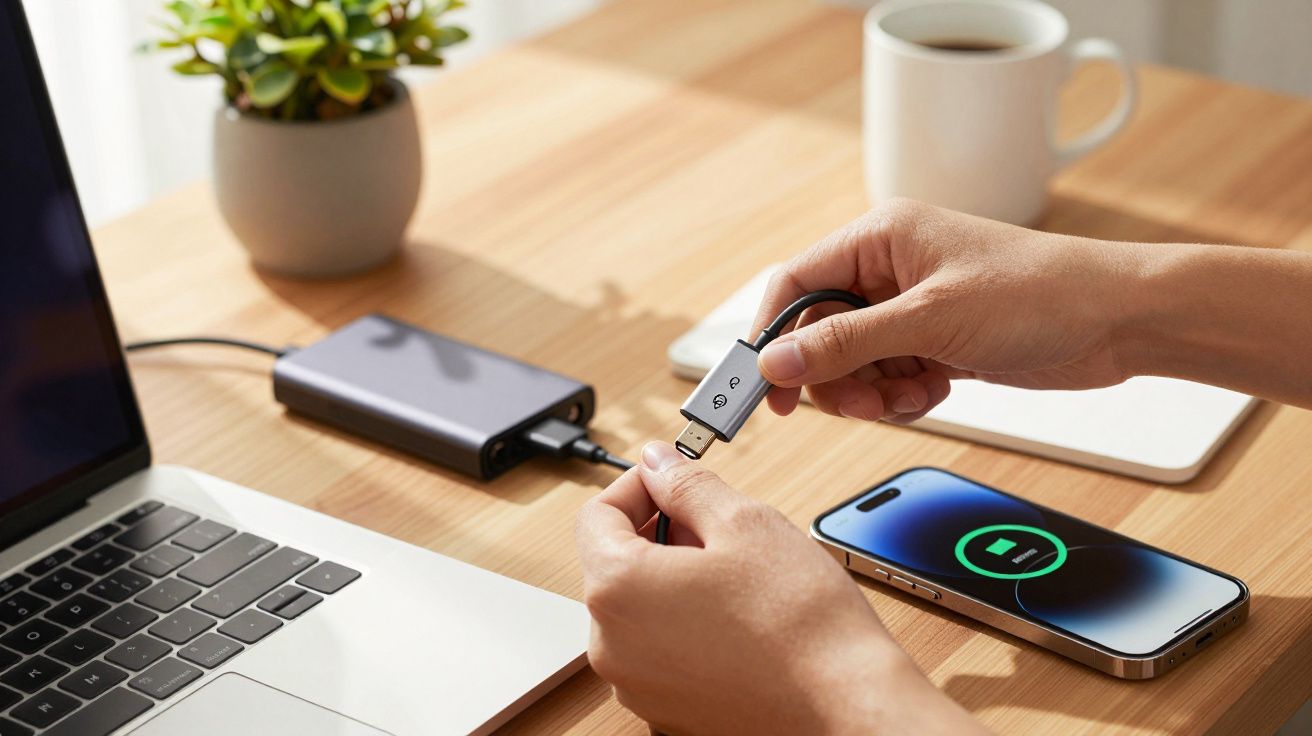
Você conecta um cabo USB‑C novinho, larga o celular na mesa e sai com a certeza de que está a caminho de um carregamento ultrarrápido e de taxas de transferência de primeira. Horas depois, a bateria mal chegou na metade, o envio de arquivos demorou uma eternidade e você acaba culpando o carregador, o telefone, talvez até o notebook “velho”. O cabo? Parece perfeito: encaixa firme, não dá folga, não aparece alerta nenhum na tela. Então você deixa pra lá.
Até o dia em que, por acaso, você vira o conector e conecta “do outro lado”. Mesmo carregador, mesma tomada, tudo igual… e, de repente, o celular carrega como um foguete e o SSD externo para de engasgar. A única coisa que mudou foi a orientação de um conector que “deveria funcionar dos dois lados”.
É aí que a história do “reversível” começa a ficar suspeita.
O USB‑C não é tão simétrico quanto parece
O USB‑C foi vendido como o fim do drama dos cabos: nada de adivinhar qual lado é o certo, é só encaixar e pronto. Só que dentro desse conector oval aparentemente simples existe um emaranhado de padrões, pistas (lanes) e negociações eletrônicas que acontecem toda vez que você conecta dois aparelhos. Sim: você pode plugar de qualquer lado e, em geral, vai carregar e “funcionar”.
O detalhe pouco falado é que, em alguns cenários, um dos lados pode limitar discretamente a velocidade de dados, a potência de carregamento - ou os dois.
Pense em um caso comum: você compra um cabo “100 W” para o notebook novo, com a ideia de usar um único carregador USB‑C para tudo. O rótulo parece confiável, a embalagem grita USB Power Delivery e, às vezes, até sugere compatibilidade com Thunderbolt. Num dia corrido, com a bateria baixa, você conecta do jeito que a mão pegar. O sistema mostra que está carregando, mas a porcentagem sobe a passos de tartaruga. A ventoinha entra em ação, a CPU reduz desempenho e, quando a reunião começa, a bateria praticamente não saiu do lugar. No dia seguinte, com o mesmo cabo e na mesma porta - só invertendo o lado do conector - o notebook passa a puxar energia como deveria. Sem erro, sem aviso, sem explicação: desempenho perdido e recuperado no silêncio.
O motivo é simples e, ao mesmo tempo, irritante. Em alguns cabos e portas USB‑C, principalmente em cenários de Thunderbolt, USB4, monitores USB‑C, docks e hubs de carga rápida, uma das extremidades pode estar preparada para lidar melhor com trilhas de dados de alta velocidade ou com gerenciamento de energia mais exigente. O conector é reversível fisicamente, mas o roteamento interno não é “mágico”. Dependendo de como a combinação cabo‑porta‑dispositivo é implementada, o sistema pode cair para modos mais lentos ou para níveis menores de potência quando a extremidade “errada” fica do lado “errado”, ou quando o caminho de sinal fica menos ideal. Nenhum aparelho vai te notificar: “Boa tentativa, mas você está usando metade do que pagou”. Ele só funciona… com limites.
Como identificar o lado “certo” do seu cabo USB‑C (anfitrião x dispositivo)
O primeiro passo é surpreendentemente básico: observar o cabo. Muitos cabos USB‑C trazem marcações minúsculas que quase todo mundo ignora. Uma ponta pode ter um ícone de computador, um símbolo que lembra monitor, ou algo que sugira dock. A outra pode ter um celular, uma bateria - ou não ter nada. Na prática, essas marcas costumam indicar “este lado vai no anfitrião” (o equipamento que controla a conexão, como notebook/dock/console/carregador) e “este lado vai no dispositivo” (celular, SSD externo, periférico etc.).
Em cabos mais caros, às vezes o logotipo do Thunderbolt aparece em apenas um dos conectores. Em muitos casos, essa é justamente a ponta pensada para ficar no lado do anfitrião.
Aquela cena de pegar um cabo qualquer no chão e enfiar na porta mais próxima é onde a performance costuma morrer. Vários cabos USB‑C ativos - principalmente os mais longos - escondem pequenos chips em apenas um conector para gerenciar energia ou manter sinais de alta velocidade estáveis. Esse conector foi projetado para ficar voltado ao notebook, ao dock ou ao carregador. Se você inverter, o conjunto pode recuar para velocidades de USB 2.0 ou reduzir a potência por segurança. Você não está “fazendo errado”; só está jogando um jogo de adivinhação em que quase não existem pistas na embalagem.
Por trás do pano, USB‑C, USB Power Delivery, Thunderbolt e USB4 dependem de negociação. O anfitrião e o dispositivo conversam por canais auxiliares, escolhem quantas pistas de dados serão usadas, quanta energia será liberada e qual “modo alternativo” será ativado (como DisplayPort, por exemplo). Em algumas combinações de cabos e portas, recursos como DisplayPort em quatro pistas ou as maiores taxas do USB4 podem aparecer apenas quando o conector correto está do lado correto (papel de anfitrião versus papel de dispositivo). Ao inverter, ainda passam sinais suficientes para funcionar, mas com menos pistas, menor velocidade ou menor potência.
Isso não é “usar USB‑C errado”; é o ecossistema punindo discretamente quem trata um conector dito universal como se ele fosse universal de verdade.
Sinais práticos para se orientar:
- Símbolo de anfitrião em uma das pontas - Essa ponta tende a ser a que deve ir no notebook, dock, console ou carregador.
- Marca de Thunderbolt ou USB4 em apenas um conector - Trate esse conector como o lado do anfitrião para extrair o melhor desempenho.
- Cabos longos com “calombo” ou conector mais robusto - Esse trecho frequentemente abriga eletrônica ativa e, em geral, deve ficar no lado do anfitrião.
- Cabos que vieram com monitor ou dock - Muitas vezes existe uma extremidade específica pensada para o computador, mesmo quando o manual quase não destaca isso.
- Se um lado “se comporta melhor” no dia a dia, leve a sério - Use sempre a orientação que entrega melhor carga e estabilidade.
Hábitos pequenos que liberam todo o desempenho do USB‑C e do cabo USB‑C
Quando você entende que a orientação pode importar, dá para transformar isso num ritual rápido. Escolha uma referência visual e mantenha o padrão: talvez o lado com o logotipo do Thunderbolt (ou o nome da marca) sempre vá para o notebook ou para o hub principal. Outra ideia simples é colocar um pedacinho de fita colorida indicando o “lado do anfitrião” em cada cabo mais importante. Parece exagero - até você comparar a velocidade de cópia para um SSD externo e ver a diferença entre as duas orientações.
Sendo realista, ninguém vai fazer isso todos os dias, o tempo todo. Mas fazer uma vez, marcar os cabos mais usados e padronizar, elimina dezenas de irritações pequenas lá na frente.
Outro hábito útil: separar os cabos “críticos”. O cabo do monitor, do dock ou do seu gabinete NVMe rápido não deveria morar embolado com cinco cabos aleatórios de carregamento numa gaveta. Cabos de alto desempenho podem ser direcionais ou, no mínimo, sensíveis ao uso. Se o monitor pisca, se o notebook se recusa a entregar 4K a 60 Hz, ou se a imagem fica instável, o motivo pode ser tão básico quanto o cabo estar invertido - ou ter sido trocado por um parecido mais barato. Não precisa decorar todas as especificações: trate certos cabos como ferramentas, não como barbante descartável.
“O USB‑C é reversível por conveniência, não por simetria”, comentou, em off, um engenheiro de hardware de um grande fabricante de notebooks. “Dentro do notebook e do cabo, as pistas são mapeadas de forma muito específica. Em certificações, a gente acaba testando mais um sentido do que o outro, porque é assim que as pessoas conectam.”
Uma rotina prática para resolver de vez:
- Teste as duas orientações uma vez - Faça uma cópia de arquivo grande ou acompanhe a taxa de carregamento; depois inverta e repita.
- Marque o lado melhor - Adesivo, um pontinho de caneta ou uma fita transformam a descoberta em hábito.
- Mantenha o lado marcado no anfitrião - Notebook, console, dock, entrada do monitor ou carregador principal.
- Reserve cabos direcionais - Cabos longos, ativos e de Thunderbolt funcionam melhor quando ficam fixos no setup correto.
- Espalhe a dica - Um colega a menos procurando “carregador ruim” quando o problema é só a orientação.
Dois cuidados extras que quase ninguém comenta (e ajudam muito)
Vale olhar também para a certificação e a capacidade real do cabo. Cabos USB‑C voltados a 100 W geralmente dependem de identificação eletrônica (como marcadores internos) para liberar correntes maiores com segurança. Se o cabo não for de boa procedência, pode até “funcionar”, mas negociar menos potência ou cair para modos mais conservadores. Sempre que possível, prefira cabos de marcas confiáveis e, em cenários de Thunderbolt/USB4, modelos explicitamente feitos para isso.
Outro ponto prático: conector sujo ou gasto mascara o problema. Poeira, oxidação ou folga leve podem piorar a integridade do sinal e forçar quedas de velocidade, especialmente em vídeo e armazenamento externo. Antes de concluir que “é o lado do cabo”, vale testar com outra porta, inspecionar os conectores e garantir que não há sujeira compactada - porque, em alta velocidade, detalhes mecânicos viram gargalos elétricos.
O segredo silencioso do USB‑C está nas suas mãos agora
Depois que você presta atenção na orientação do USB‑C, fica difícil “desver”. Você percebe que o celular esquenta menos quando carrega “do jeito bom”. O drive externo perde menos quadros ao editar vídeo em 4K. O monitor USB‑C finalmente aceita a resolução completa que o notebook prometia na caixa. O cabo era o mesmo o tempo todo - só estava invertido.
Há uma satisfação discreta em driblar algo que estava te atrasando sem alarde, especialmente quando a correção custa zero e leva segundos.
Esse detalhe também levanta uma questão maior sobre como usamos tecnologia. Vivemos cercados de padrões “universais” que se comportam de forma bem diferente dependendo de minúcias que ninguém explica com clareza. A gente culpa bateria, sistema operacional e até os próprios hábitos, enquanto um logotipo minúsculo no conector guarda metade da resposta. Quando você entende que, na prática, o USB‑C pode ter “frente” e “verso”, você para de aceitar desempenho vago e passa a testar, observar e ajustar.
Você não precisa virar especialista em cabos. Só precisa lembrar: reversível nem sempre significa igual.
| Ponto‑chave | Detalhe | Valor para quem lê |
|---|---|---|
| A orientação afeta o desempenho | Alguns cabos USB‑C e Thunderbolt têm uma ponta preferencial de anfitrião, cabeada para entregar velocidade e potência máximas | Evita carregamento lento, instabilidade em monitores e limites nas taxas de dados |
| Logos e símbolos importam | Marcas de Thunderbolt, USB4 ou ícones de anfitrião em apenas um conector costumam indicar o lado que deve ficar no notebook ou dock | Dá uma referência visual para conectar sempre no sentido ideal |
| Hábitos simples resolvem a maioria dos casos | Testar as duas orientações uma vez, marcar o lado melhor e reservar cabos essenciais para funções essenciais | Garante desempenho consistente sem exigir conhecimento técnico profundo |
Perguntas frequentes
Virar um cabo USB‑C realmente pode mudar a velocidade de carregamento?
Sim, em alguns cabos e carregadores isso acontece. Cabos direcionais ou ativos, e certas portas, podem liberar mais potência quando a ponta de anfitrião está voltada para o notebook ou para o carregador principal.Como descubro qual lado do cabo USB‑C é a ponta do anfitrião?
Procure por logos em apenas um conector: Thunderbolt, USB4, ícone de computador/monitor ou marcação impressa só em um lado. Em muitos cabos, essa é a ponta destinada ao anfitrião.Todo cabo USB‑C é direcional?
Não. Muitos cabos simples de carregamento USB‑C para USB‑C se comportam igual nos dois sentidos. A diferença aparece mais em cabos longos, de alta velocidade, ativos e em setups com Thunderbolt ou USB4.A orientação pode afetar monitores e docks externos?
Sim. Alguns docks e monitores USB‑C/Thunderbolt só entregam largura de banda total ou vídeo estável quando a ponta do anfitrião está conectada ao computador, e não ao monitor ou ao dock.Qual é o jeito mais rápido de verificar se isso importa no meu caso?
Faça um teste simples: copie um arquivo grande para um SSD externo ou observe a taxa de carregamento do notebook; depois inverta o cabo e repita. Se a diferença for clara, marque o melhor sentido e use sempre assim.




Comentários
Ainda não há comentários. Seja o primeiro!
Deixar um comentário