
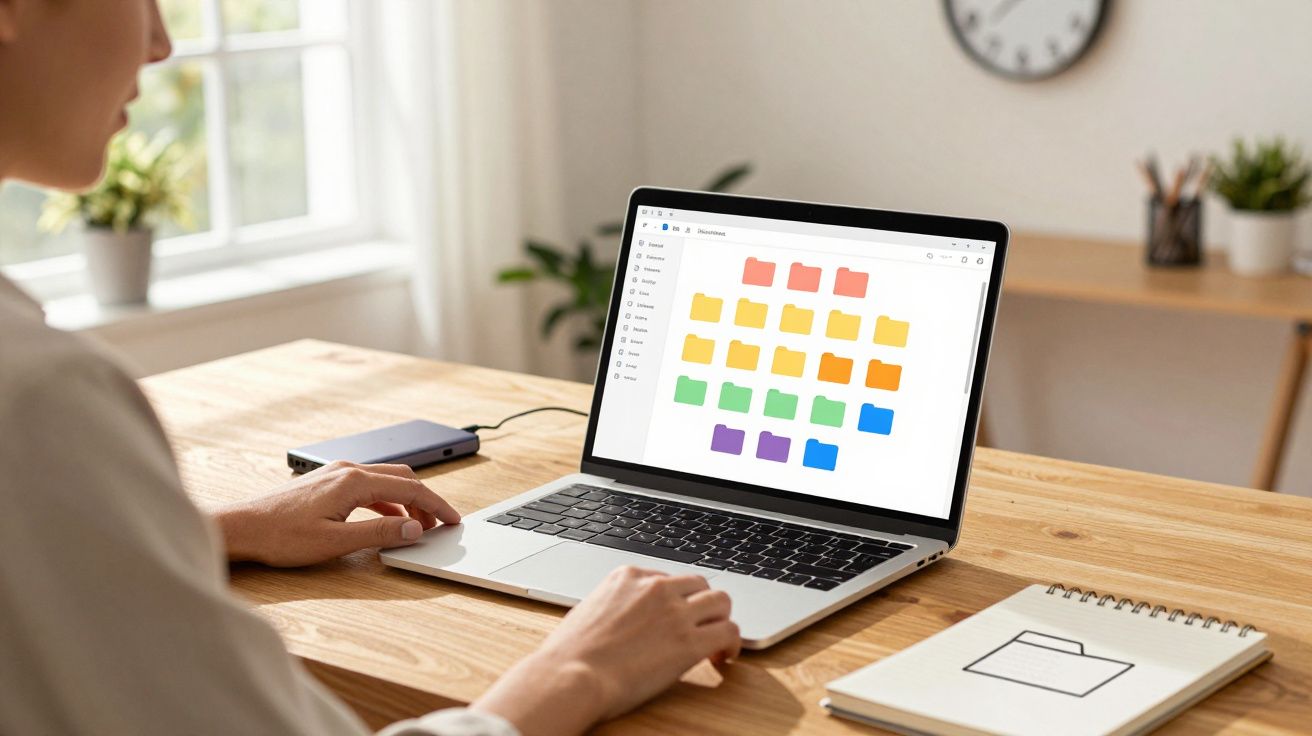
Você digita uma palavra-chave, tenta outra, arrisca uma data aproximada… e nada aparece. Quer dizer: aparecem dezenas de arquivos com nomes como “finalv2def”, “versaofinalOK” ou “Novo documento (3)”.
Todo mundo já passou por aquele momento em que o tempo deixa de ser medido em minutos e passa a ser medido em paciência. Você tem certeza de que o relatório, o contrato ou as fotos estão em algum lugar do computador - só que sua área de trabalho virou mais um amontoado de coisas do que um ambiente de produção.
No fim do dia, a sensação é de ter se esforçado muito… quando, na prática, você passou boa parte do tempo “garimpando”. E quanto mais o disco enche, mais pesado fica esse desgaste. Por trás de cada busca frustrada, existe um fato incômodo: a desorganização digital cobra juros.
Por que seus arquivos atrasam você sem que pareça
O gargalo raramente é a máquina. O que trava de verdade é quando o computador vira um sótão digital. No começo, você até cria algumas pastas bem arrumadas. Depois a rotina acelera: baixa um PDF aqui, salva uma apresentação ali, arrasta uma pasta para a área de trabalho “só por enquanto”.
Aos poucos, o tempo de procura aumenta sem você notar. O que era 5 segundos vira 30; depois 1 minuto; depois 5. Separadamente, parece irrelevante. Somando tudo, vira 1 hora - e, em alguns casos, um dia inteiro desperdiçado no mês. E isso bate na cabeça: mais carga mental, mais irritação, aquela sensação constante de estar sempre atrasado.
Uma pesquisa da McKinsey apontou que alguns profissionais gastam perto de 20% do tempo procurando informações que já existem. Não é tempo criando, nem pensando - é tempo reencontrando algo que já estava guardado. Pense num escritório em que, toda manhã, alguém vira todas as gavetas no chão torcendo para o documento do dia aparecer. Em muitos computadores, é exatamente assim que o trabalho começa.
Em várias empresas, a tentativa de compensar vem com soluções pesadas: armazenamento em nuvem, ferramentas sofisticadas, buscas avançadas. Só que, quando a base está caótica, esses recursos viram um motor potente em um carro sem direção. A velocidade para acessar seus dados depende principalmente de uma coisa: a clareza da sua organização pessoal - uma estrutura lógica, visível e repetível.
O cérebro funciona melhor com hábitos simples do que com sistemas “perfeitos”. Quando as pastas seguem um padrão fácil, a memória completa o resto. Em vez de lembrar um nome exato, você lembra um caminho: “Clientes → 2024 → Faturas → Março”. Essa previsibilidade transforma a busca de um incômodo em reflexo - e deixa o seu dia mais leve.
Organização de arquivos: como montar um sistema de pastas que trabalha por você
O primeiro passo prático é criar uma “coluna vertebral” de pastas. Nada de 40 níveis de subpastas labirínticas: escolha de 5 a 8 grandes categorias que representem sua vida real, como “Clientes”, “Projetos”, “Administrativo”, “Recursos” e “Arquivos”. A regra é simples: qualquer arquivo precisa encontrar um lugar sem exigir 2 horas de dúvida.
Em seguida, crie subpastas por data, cliente ou tema - mas mantendo o mesmo desenho em todo lugar. Um exemplo consistente seria: “Clientes → Nome do cliente → 2024 → 01Contratos, 02Faturas, 03_Entregas”. O objetivo não é ficar “bonito”; é ficar repetível. Quando todos os clientes obedecem à mesma estrutura, seu cérebro se acostuma e você economiza segundos em cada clique.
Um truque que ajuda muito: use prefixos numéricos (01, 02, 03) para forçar a ordem lógica no explorador de arquivos. E separe uma pasta “INBOX” dentro de cada pasta principal para despejar o que você vai organizar depois. Vamos ser realistas: quase ninguém classifica tudo diariamente. Ainda assim, uma “INBOX” esvaziada uma vez por semana é infinitamente melhor do que uma área de trabalho afogada o tempo todo.
O segundo pilar é uma convenção de nomeação (padrão de nomes) que seja estável - não perfeita. Adote algo como: “AAAA-MM-DDTipoNomeDoClienteDescricaoCurta.ext”. Exemplo: “2024-01-16ContratoACMEManutencaoServidores.pdf”. Em uma linha, você enxerga data, natureza do arquivo e contexto.
Esse tipo de nomeação salva um tempo enorme quando a busca, mesmo bem-intencionada, não entrega o que você precisa. Em um disco lotado, ordenar por nome vira uma linha do tempo instantânea. Além disso, as versões ficam claras com a data ou com sufixos consistentes como “v01”, “v02” e “_final”. O computador não precisa “entender” o conteúdo; basta exibir tudo sempre no mesmo padrão.
Evite armadilhas comuns: nomes gigantes, cheios de espaços, ou caracteres especiais que dão problema dependendo do sistema (/, \, ?, *, # e afins). Prefira hífens ou sublinhados, algumas palavras-chave relevantes - e não uma frase inteira. E mantenha o formato igual entre arquivos locais e nuvem. No dia em que você sincronizar tudo, vai agradecer por não ter que renomear 600 itens do tipo “doc1 (1) (2) (3)”.
O terceiro pilar é usar bem os recursos que você já tem. Seu computador consegue indexar arquivos por conteúdo, tipo e data - desde que você facilite. Ative a indexação onde estão suas pastas de trabalho, e não no disco inteiro, para manter a pesquisa rápida.
Na hora de procurar, pense em “critérios” e não em títulos exatos: tipo:pdf data:2023 clienteX contrato. Quanto mais coerentes forem seus nomes e pastas, mais poderosos ficam esses filtros. A máquina encontra o que sua memória só lembra pela metade.
Além disso, vale incluir duas práticas que quase ninguém conecta à organização, mas que fazem parte do mesmo sistema: backup e controle de versões. Se você já padroniza nomes com data e versão, fica muito mais fácil automatizar cópias (por exemplo, em um HD externo ou na nuvem) e reduzir o risco de perder documentos importantes - especialmente contratos e entregas de clientes.
Outro ponto: em ambientes compartilhados, segurança e privacidade não são detalhes. Em pastas com dados pessoais (cadastros, documentos, informações financeiras), defina permissões, evite espalhar cópias e crie um fluxo claro de arquivamento. Isso diminui retrabalho e ajuda a manter conformidade com boas práticas de proteção de dados.
“Quanto mais você depende da memória, mais tempo você perde. Quanto mais você depende da estrutura, mais tempo você recupera.”
- Defina de 5 a 8 pastas principais que cubram 95% dos seus arquivos.
- Aplique um único formato de nomeação para todos os arquivos novos a partir de hoje.
- Ative a indexação de busca nas suas pastas de trabalho, não no disco inteiro.
- Reserve 20 minutos por semana para esvaziar suas “_INBOX” digitais.
Um novo jeito de enxergar seus arquivos… e o seu tempo
Quando você começa a organizar seus arquivos por etapas, a mudança vai além do computador. Você corta microfrustrações silenciosas que drenam atenção e dá ao cérebro um terreno mais estável. Menos tempo procurando, mais tempo decidindo, criando, respondendo - e até respirando.
O que parece só “arrumação” vira uma edição invisível do seu dia: um clique que cai no lugar certo, um relatório encontrado em 3 segundos, um arquivo arquivado sem esforço. Isso não vira o destaque do dia, mas cria um fundo de calma que sustenta o resto. É sutil, quase banal - e, ainda assim, muda o ritmo.
E não, você não precisa reconstruir tudo de uma vez. Comece pelo próximo projeto, pela próxima pasta de cliente, ou apenas pelos arquivos desta semana. O restante vai se ajeitando com o uso. E em algum momento, ao encontrar em um piscar de olhos algo que você jurava ter perdido, você vai sentir aquele alívio físico que vale muito mais do que alguns minutos de método - e dá vontade de contar para quem xinga a tela todos os dias.
| Ponto-chave | Detalhes | Por que isso importa para quem lê |
|---|---|---|
| Criar uma estrutura clara de pastas no nível principal | Use 5–8 pastas principais (ex.: “Clientes”, “Projetos”, “Administrativo”, “Recursos”, “Pessoal”, “Arquivos”) e mantenha tudo em um único disco ou espaço principal na nuvem, para que o essencial sempre comece na mesma “raiz”. | Dá ao seu cérebro um mapa de partida, evitando a dúvida repetitiva: “qual drive, qual área de trabalho, qual nuvem?” toda vez. |
| Usar convenções consistentes de nomeação de arquivos | Adote um padrão como “AAAA-MM-DDTipoCliente_DescricaoCurta.ext” e aplique primeiro só nos arquivos novos; depois, ajuste os antigos aos poucos, conforme for tocando neles. | Torna a busca por data, cliente e palavra-chave quase imediata e evita o pesadelo do “finalv5agoraVai_ESSA.pptx”. |
| Agendar uma “arrumação digital” semanal de 20 minutos | Uma vez por semana, abra suas pastas “_INBOX” e a área de trabalho; mova, renomeie e arquive tudo até o excesso sumir, usando seu sistema em vez de inventar regras novas. | Impede que o caos silencioso volte a se acumular e mantém o fluxo rápido sem depender de limpezas heroicas a cada poucos meses. |
Perguntas frequentes (FAQ)
Com que frequência devo reorganizar meus arquivos digitais?
Em vez de refazer o sistema o tempo todo, prefira manutenção leve semanal. Separe 15 a 20 minutos para esvaziar as pastas “_INBOX”, renomear alguns arquivos recentes e arquivar o que não é mais usado. A estrutura principal deve quase não mudar - como a estrutura de uma casa.E se meu trabalho mistura tipos de arquivos muito diferentes?
Não tem problema usar mais de uma lógica, desde que cada uma seja clara. Por exemplo: uma pasta “Clientes” organizada por nome e ano, e uma pasta “Recursos” organizada por tipo (modelos, artes, documentação técnica). O erro é jogar tudo em “Projetos diversos” sem regra nenhuma.A busca não é forte o suficiente para eu pular essa etapa de organização?
A busca ajuda, mas não conserta um caos total. Quando os nomes são vagos ou duplicados, o resultado vira uma lista confusa. Um mínimo de estrutura é o que faz a busca funcionar de verdade - em vez de te afogar em 40 arquivos quase iguais.Como lidar com pastas de equipe compartilhadas?
Sugira um acordo simples: mesma árvore de pastas, mesmo padrão de nomeação e uma “INBOXCOMPARTILHADA” para limpar semanalmente. Vale criar uma “cartilha de arquivos” de uma página e aplicar principalmente aos documentos novos, sem tentar reescrever todo o histórico.E os arquivos enormes de anos atrás que eu quase nunca abro?
Compacte ou mova para uma pasta “Arquivos_AnosAnteriores” em um HD externo ou em um plano de nuvem mais barato. Mantenha apenas os últimos 2 ou 3 anos na máquina principal. Você reduz o peso na pesquisa e deixa o ambiente de trabalho mais leve, sem perder acesso ao passado.






Comentários
Ainda não há comentários. Seja o primeiro!
Deixar um comentário