
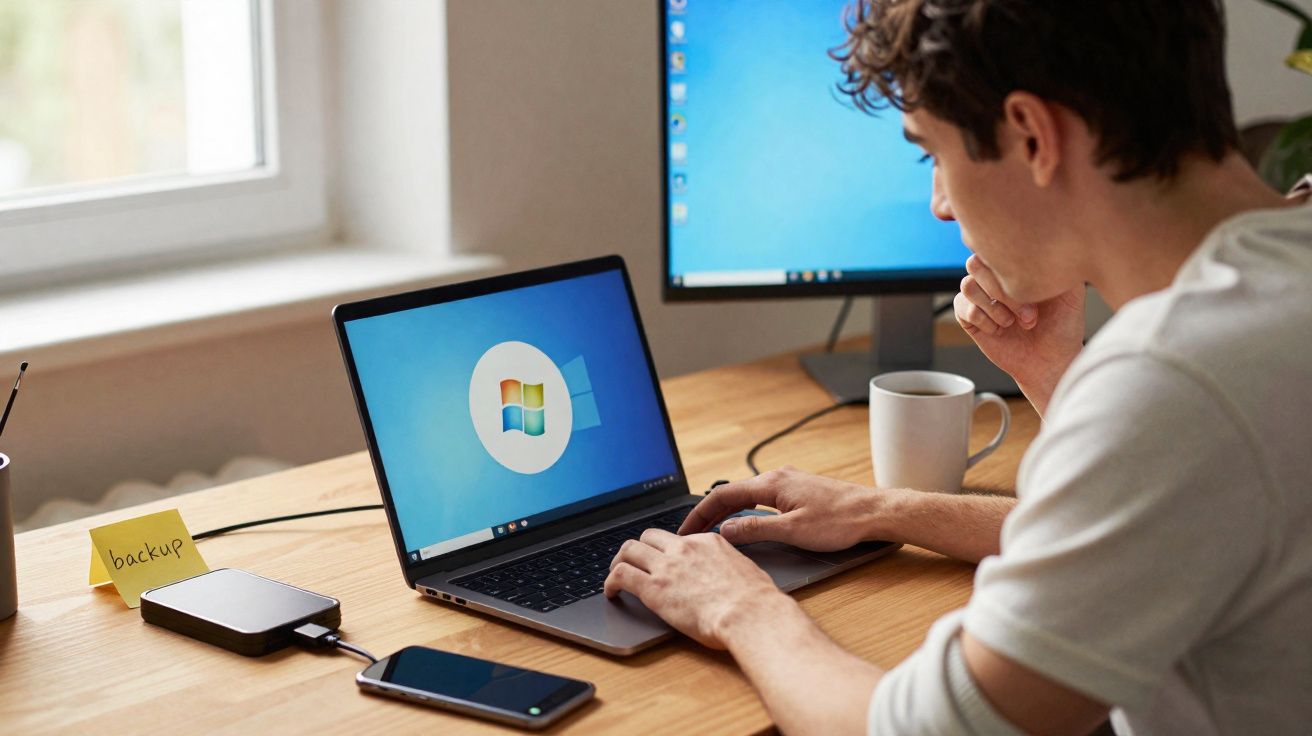
A Microsoft começou a distribuir a nova atualização do Windows 11, a 25H2 (prevista para o 2º semestre de 2025). Ela chega com foco em mais estabilidade e segurança e também inclui ajustes visuais - com mudanças perceptíveis no menu Iniciar. Para quem ainda roda versões antigas do sistema, há um detalhe importante: em muitos casos, a atualização será instalada automaticamente.
Windows 11 25H2: o que muda e por que a atualização é importante
Além de aprimorar a base do sistema, a 25H2 reforça proteções e corrige vulnerabilidades, algo especialmente relevante para quem está em versões que já não recebem manutenção. A Microsoft vem tratando essa atualização como um passo necessário para manter o computador dentro dos padrões atuais de segurança do Windows.
A atualização 25H2 vai instalar no seu PC - e, na prática, é inevitável
Segundo a Microsoft, em declarações ao site Windows Latest, a 25H2 será baixada e instalada automaticamente caso o computador esteja em versões antigas do Windows 11, como 21H1, 22H2 ou 23H2. O motivo é direto: essas edições já não têm suporte e, portanto, ficam mais expostas a falhas sem correção. A versão 23H2, por exemplo, chegou ao fim do suporte em 11 de novembro.
Vale destacar que esse comportamento de atualização forçada se aplica às edições Home (Família) e Pro (Profissional). Já máquinas administradas por equipes de TI corporativas (com políticas e gerenciamento centralizado) normalmente seguem regras próprias de atualização.
Se, por algum motivo - como preferência por estabilidade ou compatibilidade com programas específicos - você quiser continuar na versão atual, ainda é possível adiar a instalação por algumas semanas nas configurações. Mesmo assim, a atualização tende a ser aplicada depois desse período.
Como se preparar antes do Windows 11 25H2 chegar
Para evitar surpresas, vale fazer alguns passos simples antes da instalação: - Salve e feche seus trabalhos e deixe o PC conectado à energia (especialmente notebooks). - Garanta espaço livre no armazenamento para o download e a aplicação do pacote. - Se o computador é usado para atividades críticas, considere fazer backup de arquivos importantes e confirmar se seus aplicativos principais estão compatíveis com a versão mais recente.
E no Windows 10? A migração para o Windows 11 não é obrigatória
Para quem ainda usa Windows 10, o cenário é diferente. A Microsoft agora oferece o upgrade gratuito para a nova versão do Windows 11, enquanto antes a escolha ficava entre 23H2 ou 24H2. O Windows Update continua incentivando a troca, mas a instalação não será imposta automaticamente.
Mesmo com o fim do suporte do Windows 10, a Microsoft indicou que não vai obrigar a migração. Usuários que quiserem permanecer no sistema antigo tiveram, na prática, mais um ano de fôlego por conta de exigências relacionadas à União Europeia - porém, em algum momento, a transição para um sistema mais novo tende a ser inevitável, especialmente por questões de segurança.
Como instalar (ou verificar) a atualização no Windows Update
Se você quer garantir que está na versão mais recente do Windows 11, a 25H2 provavelmente já começou a ser baixada automaticamente. Se não apareceu: 1. Abra Configurações do Windows. 2. Acesse Windows Update. 3. Verifique se há atualização disponível e inicie o download, se necessário.
A atualização é grande e pode demorar um pouco para baixar, dependendo da sua conexão. A instalação acontece após reiniciar o PC e o processo pode levar vários minutos - então, é normal que o computador fique ocupado por um tempo até concluir tudo.






Comentários
Ainda não há comentários. Seja o primeiro!
Deixar um comentário