
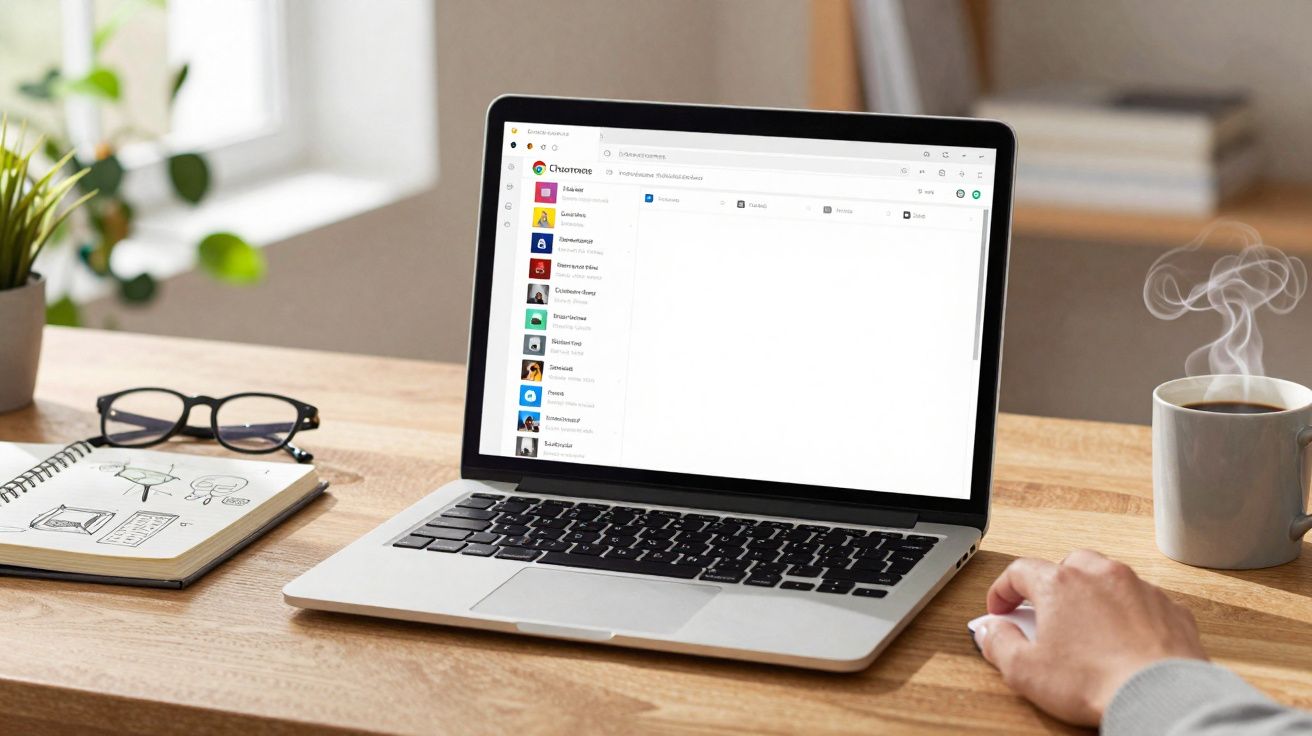
Trabalhar com várias páginas abertas ao mesmo tempo pode virar um desperdício de tempo quando as abas ficam espremidas numa barra horizontal. Para resolver esse limite de espaço, o Google Chrome passou a oferecer abas verticais na versão para computador. O detalhe é que, por enquanto, o recurso não vem ativado automaticamente - você precisa habilitá-lo manualmente.
Por que usar abas verticais no Google Chrome?
Nos computadores, a maioria dos navegadores ainda organiza as abas em uma faixa horizontal no topo. Esse formato funciona bem com poucas páginas, mas começa a atrapalhar quando você mantém algo como 20 abas (ou mais) abertas: os títulos ficam curtos, os ícones se repetem e encontrar a aba certa exige mais cliques e mais atenção.
Com as abas verticais, a lista de abas vai para uma barra lateral. Como há mais altura disponível do que largura, os nomes das páginas ficam mais legíveis e localizar uma aba específica tende a ser bem mais rápido - especialmente em rotinas de pesquisa, trabalho e comparação de conteúdos.
Além disso, vale considerar um ponto prático: se você costuma usar monitores widescreen, deslocar as abas para a lateral aproveita melhor o espaço e deixa a área central mais limpa para o conteúdo. Em tarefas que envolvem alternar entre páginas com frequência, essa mudança pode reduzir interrupções e melhorar o foco.
Como ativar as abas verticais no Google Chrome (versão 146 ou superior)
O Google já vem testando as abas verticais há algum tempo. Segundo o site 01Net, o recurso chegou ao Chrome 146. Então, antes de tudo, confirme que você está usando essa versão ou uma mais recente.
- Abra o menu do Google Chrome.
- Acesse Ajuda > Sobre o Google Chrome.
- Confira o número da versão instalada e, se houver atualização disponível, deixe o navegador atualizar.
Com o Chrome atualizado, você pode habilitar o recurso nas configurações experimentais:
- Digite (ou cole) este endereço na barra de endereços:
chrome://flags/#vertical-tabs - No item correspondente, altere a opção para Ativado.
- Reinicie o Chrome quando o navegador solicitar.
Como mover as abas para a lateral
Depois de ativar o recurso e reiniciar o Chrome:
- Clique com o botão direito na barra de abas.
- Selecione Mover abas para o lado.
A mudança aparece na hora: na barra lateral, o título de cada página fica bem mais fácil de ler, o que ajuda a alternar entre abas com muito mais agilidade.
Como dica extra, se você trabalha com muitas abas ao mesmo tempo, vale adotar uma rotina de organização (por exemplo, fechar duplicatas e agrupar por contexto quando possível). Mesmo com abas verticais, manter a lista “enxuta” facilita a navegação e reduz o tempo perdido procurando a página certa.





Comentários
Ainda não há comentários. Seja o primeiro!
Deixar um comentário