
Todo mundo já passou por aquela situação em que o vídeo trava exatamente na pior hora. A chamada de vídeo começa a engasgar. A Netflix vira um mosaico de pixels mesmo você pagando por uma “fibra ultra rápida”. Nessas horas, é comum xingar a operadora, o modem/roteador e até a era em que a gente vive. Depois vem a ideia de trocar de plano, ou ameaçar cancelar. Quase ninguém considera que o culpado pode estar num ajuste simples, escondido lá no fundo do painel do roteador.
Às vezes, a diferença entre um Wi‑Fi cansado e uma conexão que “vai reto” está num botão que ninguém abre. Um item discreto, numa aba que a maioria nunca clica.
É exatamente desse ajuste que vamos falar - o que pode deixar seu Wi‑Fi irreconhecível.
A configuração escondida que sua operadora quase nunca menciona: o canal Wi‑Fi
Muita gente acredita que a velocidade depende só do plano: “Assinei 500 Mb/s, então deveria estar ótimo”. No papel, parece fazer sentido. No uso real, nem sempre. Entre o modem/roteador e seus aparelhos, quase tudo passa pelo Wi‑Fi - e é aí que a velocidade e a estabilidade costumam se perder.
O que pesa muito é um parâmetro que técnicos chamam de canal (ou “canal sem fio”). Ele aparece como um número (às vezes com letras), geralmente ignorado, quase sempre deixado em “Auto”. Só que, principalmente em apartamento ou em áreas urbanas, isso pode significar viver num Wi‑Fi congestionado, disputando as mesmas frequências com os vizinhos.
Pense no canal Wi‑Fi como a pista da rodovia por onde seus dados trafegam. Muita gente ainda está presa justamente na pista mais engarrafada.
Imagine um prédio numa noite de jogo. Cada apartamento tem seu roteador, mas quase todos ficam nos mesmos canais padrão. O resultado é previsível: interferência, sinais “batendo” uns nos outros, pacotes de dados que precisam ser enviados de novo. O roteador tenta compensar - reenviando, corrigindo, comprimindo - e você só enxerga a barra de carregamento que não acaba.
Um técnico, com um app simples de análise de Wi‑Fi, veria um cenário barulhento e cheio de sobreposição. Em poucos cliques, ele mudaria o canal para um menos disputado… e, de repente, o teste de velocidade poderia subir 20%, 30% e, em alguns casos, até 50%. Sem mexer no plano e sem trocar equipamento.
A parte boa é que esse ajuste já existe no seu roteador. Só não costuma ser explicado.
Entendendo 2,4 GHz e 5 GHz (e por que o “Auto” atrapalha)
Tecnicamente, o Wi‑Fi de 2,4 GHz e 5 GHz funciona em canais numerados. Quanto mais redes usam o mesmo canal, mais elas se atrapalham.
Os roteadores oferecem a opção “Auto”, que deveria escolher o melhor canal sozinho. Em uma casa isolada, isso até pode funcionar de vez em quando.
Já em locais com muitas redes por perto, o “Auto” frequentemente se perde. Ele pode escolher um canal “livre” no momento, que na prática fica lotado poucas horas depois - quando a vizinhança chega em casa, liga a TV, o console, os computadores. Aí o Wi‑Fi cai, você reinicia o roteador e o ciclo recomeça.
Quando você fixa manualmente um canal menos usado, o ambiente fica mais estável: menos interferência, menos retransmissões, menos latência. E é aí que a diferença aparece no dia a dia: páginas abrindo sem demora, vídeos sem quedas, chamadas de vídeo mais limpas.
Como trocar o canal do roteador em 5 minutos (na vida real) - canal Wi‑Fi, Auto, 2,4 GHz e 5 GHz
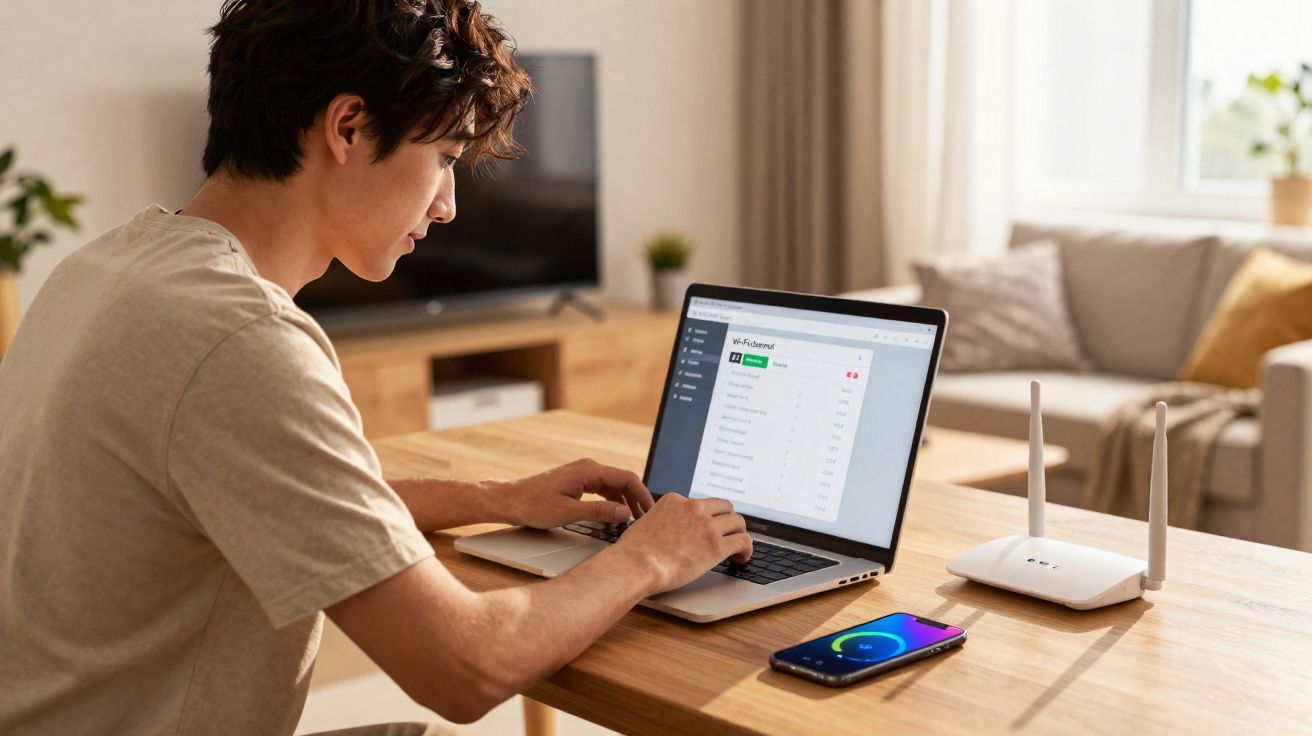
O primeiro passo é entrar na interface do roteador - aquela que quase ninguém abre depois do dia da instalação. Em praticamente todo modem/roteador, basta digitar no navegador algo como 192.168.0.1 ou 192.168.1.1, enquanto você estiver conectado ao Wi‑Fi dele.
Você vai cair numa tela de login. A senha costuma estar numa etiqueta no próprio aparelho (na traseira ou embaixo). Depois de entrar, procure um menu como “Wi‑Fi”, “Rede sem fio” ou algo equivalente. Dentro dele, normalmente há seções separadas para 2,4 GHz e 5 GHz, ou uma área “Avançado”.
É ali que aparece o campo “Canal”, quase sempre configurado como “Auto”. Esse é o “culpado silencioso”.
Antes de mudar: enxergue o congestionamento com um analisador de Wi‑Fi
Antes de escolher um canal, faça um teste rápido e prático:
- Instale um app analisador de Wi‑Fi no celular (por exemplo, apps do tipo “Wi‑Fi Analyzer”; no iPhone, ferramentas como utilitários de análise também ajudam).
- Veja quais redes estão ao seu redor e quais canais elas usam.
É como olhar o trânsito em tempo real num mapa.
No 2,4 GHz, é muito comum encontrar os canais mais disputados (muitas vezes os mais populares) e poucos “espaços” sobrando. Já no 5 GHz, em geral o cenário fica mais limpo: há mais canais e costuma haver menos saturação.
Escolha manualmente um canal que esteja claramente menos ocupado do que o seu atual.
Depois:
- volte ao painel do roteador;
- troque “Auto” pelo canal escolhido;
- salve/aplique.
O Wi‑Fi vai cair por alguns segundos e voltar. Aí faça um novo teste de velocidade e, principalmente, observe a sensação de uso. Em muitos casos, dá para notar na hora.
Erros comuns (e como não se frustrar)
As falhas mais frequentes quase sempre vêm da pressa:
- mudar o canal no chute, sem observar o ambiente;
- concluir “não funcionou” depois de um único teste;
- esquecer que existem duas redes (2,4 GHz e 5 GHz), cada uma com seu próprio canal.
Sendo bem honestos: ninguém quer fazer isso todo dia. A ideia é reservar uns 10 minutos numa noite tranquila, observar os canais, testar duas ou três opções e depois deixar quieto por meses.
Se, depois da mudança, o Wi‑Fi ficar instável, não tem drama: entre de novo no painel, tente outro canal ou, no pior cenário, volte para “Auto”. Você não “quebra” nada mexendo nisso. É mais como alguém que finalmente aprende a ajustar os radiadores do próprio apartamento: você experimenta até entender o que funciona melhor no seu contexto.
“Eu já estava pronto para fazer upgrade do meu plano. Trocar o canal do Wi‑Fi transformou minha ‘internet lenta’ na internet que eu já estava pagando.”
Quando essa dica aparece num escritório ou num grupo de WhatsApp, a reação costuma ser a mesma mistura de ceticismo com curiosidade. Algumas pessoas percebem diferença imediatamente; outras precisam testar mais de um canal e, às vezes, também mexer na posição do roteador. Não é mágica - é lógica.
Para não esquecer, vale manter uma mini check-list:
- Medir a velocidade antes e depois para ver o impacto real.
- Verificar os canais ao redor com um app gratuito.
- Ajustar 2,4 GHz e 5 GHz separadamente.
- Anotar o canal antigo para conseguir voltar.
- Revisar os canais se você mudar de casa ou se o “ambiente” ao redor mudar.
Além da velocidade: o que melhora quando seu Wi‑Fi finalmente “respira”
Quando você encontra um canal mais limpo, não é só o número do teste de velocidade que muda. Muda a experiência: páginas carregam sem aquele microatraso, stories deixam de aparecer com faixa cinza, e chamadas de vídeo perdem o pequeno descompasso que deixa a conversa artificial.
Em console ou PC, jogos online tendem a ficar mais consistentes, com menos picos de latência. Um ajuste simples de canal pode transformar um Wi‑Fi “até que ok, mas irritante” em uma conexão que some do seu radar - e isso, num dia corrido, é um alívio enorme.
Além disso, esse ajuste devolve um pouco de controle para você. Você deixa de ser apenas o assinante que sofre e vira o usuário que entende, mesmo que só um pouco, como esse fluxo invisível circula dentro de casa.
Dois extras que valem a pena checar (e que quase ninguém considera)
Depois de acertar o canal, há dois pontos que podem melhorar ainda mais o resultado - sem comprar nada:
Primeiro, verifique se o roteador está usando uma largura de canal exagerada no 2,4 GHz (como 40 MHz). Em muitos ambientes cheios de redes, uma largura menor (como 20 MHz) pode reduzir interferência e deixar a conexão mais estável. Essa opção costuma ficar perto do ajuste de canal, em “Avançado”.
Segundo, considere separar os nomes das redes (SSIDs) de 2,4 GHz e 5 GHz, se o seu roteador permitir. Assim, você consegue forçar dispositivos mais importantes (TV, notebook de trabalho, videogame) a ficarem no 5 GHz quando estiverem perto do roteador - e deixar o 2,4 GHz para os aparelhos mais distantes, já que ele alcança melhor, porém costuma ser mais “barulhento”.
O que isso muda no longo prazo (e por que vale testar antes de gastar)
Com o tempo, esse tipo de ajuste muda a forma como a gente se relaciona com tecnologia. Você sai do “funciona ou não funciona, sem explicação” e vai para uma postura mais realista: muitas frustrações digitais nascem de detalhes mal escolhidos e deixados no automático.
Trocar o canal não transforma um roteador antigo e mal posicionado em foguete. Também não compensa uma instalação ruim, paredes muito espessas ou um plano realmente insuficiente. Mas, na prática, costuma ser o primeiro recurso a testar antes de comprar repetidor, sistema mesh ou pagar mais caro por outro plano.
E, quando você vê que melhora, é natural pensar: quantas outras configurações da minha vida digital ficaram no “Auto” sem que eu percebesse?
Esse tipo de descoberta espalha rápido. Um colega comenta no almoço. Uma irmã testa e manda mensagem: “Ok, é absurdo, minha Netflix não trava mais”. Não é magia; é só uma pequena habilidade compartilhada, mais um pedaço de cultura digital.
Num mundo em que tudo é vendido como “é só ligar e usar”, dá uma sensação boa retomar o controle de um parâmetro tão básico. Você mexe no coração da rede da sua casa sem chave de fenda - só com um navegador e curiosidade.
No fim, esse ajuste escondido do roteador diz algo maior: por trás de muita lentidão existe um detalhe discreto, uma escolha padrão que nunca foi feita para a sua situação concreta. E é justamente aí que as melhorias mais surpreendentes costumam se esconder.
| Ponto-chave | Detalhe | Benefício para você |
|---|---|---|
| Canal Wi‑Fi em “Auto” | O roteador escolhe sozinho a frequência, que muitas vezes já está lotada por redes vizinhas | Entender por que a conexão parece lenta mesmo com um bom plano |
| Escolha manual do canal | Você analisa os canais ao redor e seleciona um canal menos ocupado | Ganhar velocidade real e estabilidade sem trocar o roteador nem o plano |
| Controle do usuário | Acesso ao painel do roteador, testes antes/depois e ajustes pontuais | Assumir o controle do Wi‑Fi e evitar gastos desnecessários |
Perguntas frequentes (FAQ)
Trocar o canal do Wi‑Fi é realmente seguro?
Sim. Você não mexe na linha nem no seu plano. No pior caso, se piorar, basta voltar o canal para “Auto” ou para o número original (por isso é importante anotar antes).Qual canal devo escolher no 2,4 GHz?
Em muitos lugares, recomenda-se ficar em canais clássicos por serem mais previsíveis, mas o melhor caminho é analisar o ambiente e escolher o canal com menos redes vizinhas fortes.Preciso mudar os canais tanto no 2,4 GHz quanto no 5 GHz?
Idealmente, sim, porque são rádios separados. O 2,4 GHz alcança mais longe, mas costuma ter mais interferência; o 5 GHz é mais rápido, porém perde força mais facilmente atravessando paredes.Isso resolve qualquer problema de internet lenta?
Não. Isso melhora e estabiliza o Wi‑Fi quando o gargalo é congestionamento. Se a velocidade já chega baixa no modem (mesmo via cabo), aí o problema pode estar na operadora, na linha ou no plano.Com que frequência devo revisar meu canal Wi‑Fi?
De vez em quando é suficiente: depois de mudar de casa, trocar de roteador, ou se perceber uma nova queda de desempenho - especialmente à noite, quando mais gente ao redor está online.






Comentários
Ainda não há comentários. Seja o primeiro!
Deixar um comentário