
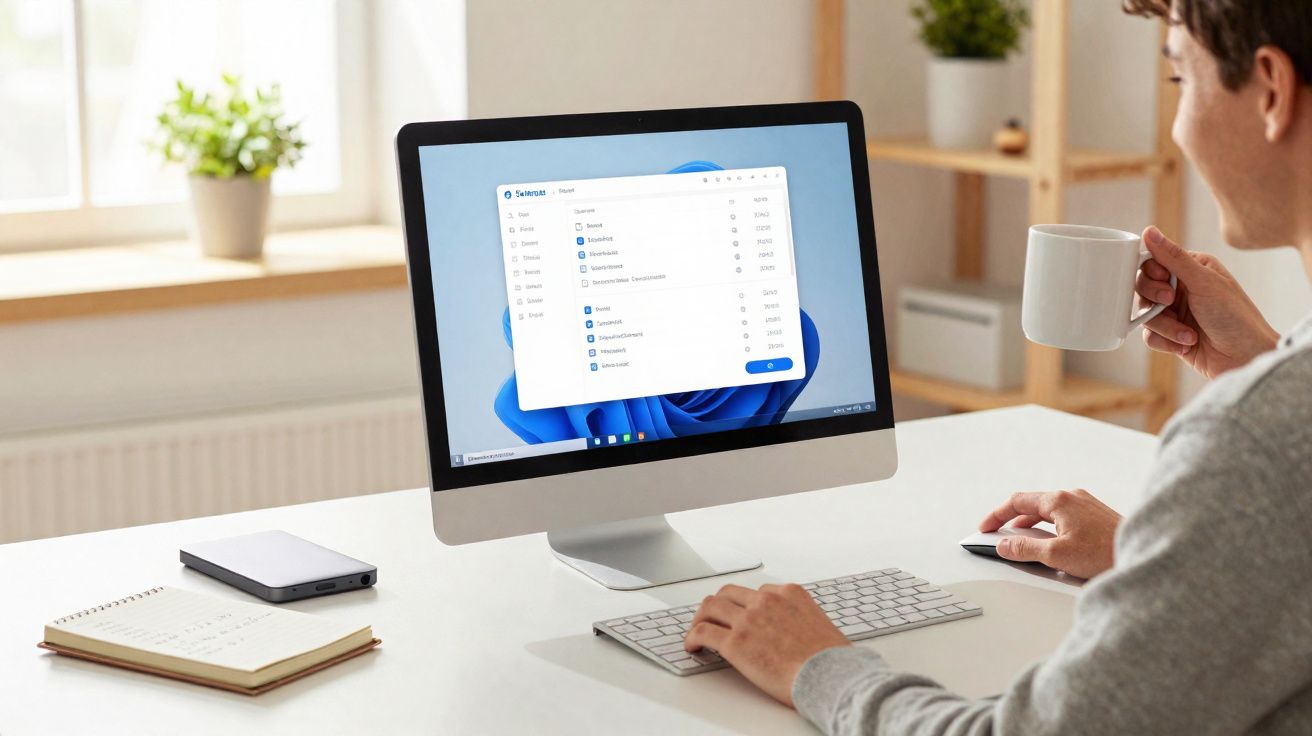
O café esfria, o cursor fica girando e o humor vai junto. Na maioria das vezes, o culpado não é o Windows em si - e sim pequenos “ajudantes” que entram discretamente na inicialização e, na hora de ligar o PC, travam o caminho.
O dia começa de um jeito inocente: você abre a tampa, aperta o botão de energia e solta um suspiro. Na tela, os pontinhos rodopiam; por trás, acordam programas que você nem lembra de ter convidado. Um cliente de nuvem começa a puxar ficheiros, uma ferramenta de atualização resolve trabalhar cedo, apps de chat se apresentam, e o computador reage como se tivesse virado a noite. Você olha a hora, lembra da reunião, escuta o ventilador. Um colega já está digitando porque o sistema dele “acordou” antes. Dá uma sensação de injustiça - quase pessoal. Você evita clicar para não piorar, mas nada acelera. Não existe um botão “pronto agora”. Só que existe, sim, uma alavanca que faz diferença: o peso está na inicialização automática.
Quando o Windows demora a iniciar: o que realmente está a travar
Muitos PCs com Windows não são lentos - estão cheios. Ferramentas pequenas se encaixam na inicialização para “estarem por perto”: mensageiros, clientes de sincronização, utilitários de captura de ecrã, atualizadores, launchers e afins. Isoladamente, parecem inofensivos; todos juntos, viram um grupo exigente. Eles atacam o disco ao mesmo tempo, pressionam a CPU e pedem rede antes mesmo de você ver o ambiente de trabalho. Até com SSD dá para sentir o engarrafamento; com um HDD mais antigo, então, piora muito. Resultado: um arranque que parece segunda-feira.
Na prática, o arranque do Windows acontece em etapas: firmware, kernel, processo de sessão e, por fim, entram em cena os programas e serviços de inicialização. É exatamente nesse trecho que surgem os gargalos. Aplicativos que insistem em carregar “na largada” ocupam recursos, bloqueiam E/S (I/O) e por vezes disparam inicializações em cadeia. O próprio Windows estima esse impacto e classifica como baixo, médio ou alto. Quando aparece como alto, você perde segundos - às vezes minutos. E dá para mudar isso sem truques e sem risco, com poucos cliques bem escolhidos.
Um caso típico de escritório: o portátil da Lisa demorava 3 min 40 s para chegar ao primeiro momento realmente clicável e estável. Teams, OneDrive, três serviços da Adobe, um gestor de impressora e um launcher de jogos - tudo a arrancar junto, tudo “indispensável”. Bastou desativar na inicialização seis itens que o Windows marcava com impacto alto. Depois disso, o tempo ficou consistentemente em 1 min 12 s; o ventilador trabalhou menos e o ponteiro do rato deixou de engasgar. Sem troca de máquina, sem magia: só menos carga no arranque.
Inicialização do Windows 10 e Windows 11: ajuste fino nos aplicativos de inicialização
O caminho mais direto no Windows 11 e no Windows 10 é: abra Definições → vá em Aplicativos → Inicialização. Ordene por Impacto na inicialização e desative o que estiver como alto e não for necessário imediatamente - por exemplo: atualizadores, launchers, ferramentas de recorte/captura e “quick starters”.
Alternativa (e muitas vezes mais rápida): abra o Gestor de Tarefas (Ctrl + Shift + Esc), entre no separador Inicialização, clique com o botão direito no item e selecione Desativar. Reinicie uma vez, meça o tempo e avalie a sensação. Se bater insegurança, faça por etapas: desative três itens, teste; depois avance. Passos pequenos, efeito claro.
O que normalmente não deve sair da inicialização: software de segurança, ferramentas de drivers para touchpad, áudio ou gráficos, cliente de VPN e software de cópia de segurança (backup). Se você usa OneDrive logo ao ligar todos os dias, mantenha-o ativo; se só precisa dele em alguns momentos, deixe para abrir manualmente. Todo mundo conhece aquele instante em que só quer começar a trabalhar sem ficar a mexer em configurações - então seja gentil consigo: organize uma vez e colha o resultado por bastante tempo. E, sendo honestos, quase ninguém faz isso diariamente. Um “encontro rápido” com a inicialização costuma render meses de paz.
Se quiser ir um pouco além, vale planear inícios tardios: alguns aplicativos permitem configurar para abrir apenas após o login ou com atraso (delay). A experiência fica mais leve porque o ambiente de trabalho aparece “livre” mais cedo.
“Uma inicialização enxuta é como trânsito livre na hora do pico: você chega mais calmo - sem construir uma nova autoestrada, só sem congestionamento.” - um técnico de TI que já salvou muitas manhãs
- Comece pelos itens com impacto alto no Gestor de Tarefas.
- Desative atualizadores e launchers que você consegue abrir manualmente quando precisar.
- Mantenha ativos segurança, ferramentas de drivers e a VPN.
- Teste em etapas e anote o que você alterou.
- Reinicie após cada rodada para medir o efeito com clareza.
Um extra que quase ninguém verifica: tarefas agendadas e “auxiliares” do fabricante
Mesmo com a inicialização em ordem, alguns programas continuam a arrancar cedo por caminhos paralelos - por exemplo, Tarefas Agendadas (Agendador de Tarefas) que disparam logo após o login, ou utilitários do fabricante do PC que fazem “verificação”, telemetria e atualizações próprias. Se o arranque ainda estiver pesado, vale conferir esse ponto com cuidado: desative apenas o que você identificar claramente como não essencial, mantendo tudo o que estiver ligado a drivers e suporte crítico do hardware.
Crie um hábito simples para não “engordar” de novo
Com o tempo, novas instalações voltam a adicionar itens à inicialização. Um bom padrão para o dia a dia é: sempre que instalar um programa, dê uma olhada em Definições → Aplicativos → Inicialização e decida na hora se ele precisa mesmo arrancar com o Windows. Isso evita que o sistema volte, aos poucos, ao mesmo estado de “muita coisa a acordar ao mesmo tempo”.
Mais leveza ao iniciar - todos os dias
Um arranque rápido parece luxo, mas na verdade é sensação de trabalho fluindo. Você abre o portátil, está pronto e começa. Sem ventilador a incomodar. Sem cursor a “fazer jejum” enquanto espera. Depois da limpeza, você percebe isso diariamente, em pequenos momentos que se somam. Não subestime o que 90 segundos pela manhã fazem com o seu humor. É como se o computador finalmente trabalhasse com você - e não contra você, em paralelo. Muita gente mantém dois ou três itens de inicialização por hábito e só descobre o quanto o Windows pode ficar leve depois que desativa. E o melhor: esse ganho não “desgasta”. Ele continua enquanto você mantiver a inicialização sob controle - e esse é exatamente o tipo de dica que dá vontade de repassar.
| Ponto-chave | Detalhe | Benefício para o leitor |
|---|---|---|
| Abrir a inicialização | Definições → Aplicativos → Inicialização ou Gestor de Tarefas → “Inicialização” | Acesso rápido, sem adivinhação |
| Domar o impacto alto | Desativar entradas com Impacto na inicialização alto | Redução imediata e perceptível do tempo de arranque |
| Testar por etapas | Alterar rodada a rodada, reiniciar e confirmar | Menos risco e controlo total do resultado |
FAQ
- Quais programas de inicialização posso desativar sem medo?
Tudo o que é conveniência, mas não é crítico para segurança: atualizadores, launchers de jogos, ferramentas de recorte/captura, iniciadores rápidos de PDF e clientes de nuvem quando usados só ocasionalmente.- Vou perder dados se desativar alguma coisa?
Não. O aplicativo apenas deixa de abrir automaticamente. Ao iniciar manualmente, fica tudo como antes.- Como descubro o que está com impacto alto?
No Gestor de Tarefas, em Inicialização, a coluna Impacto na inicialização mostra baixo/médio/alto.- Isso vale igual para Windows 10 e Windows 11?
Sim. O caminho muda um pouco, mas a lógica é a mesma.- E se continuar lento mesmo depois da limpeza?
Confira atualizações, espaço livre, saúde do SSD, a opção de arranque rápido, e dê uma olhada no Histórico de Confiabilidade e no Visualizador de Eventos (desempenho de diagnóstico).


Comentários
Ainda não há comentários. Seja o primeiro!
Deixar um comentário