
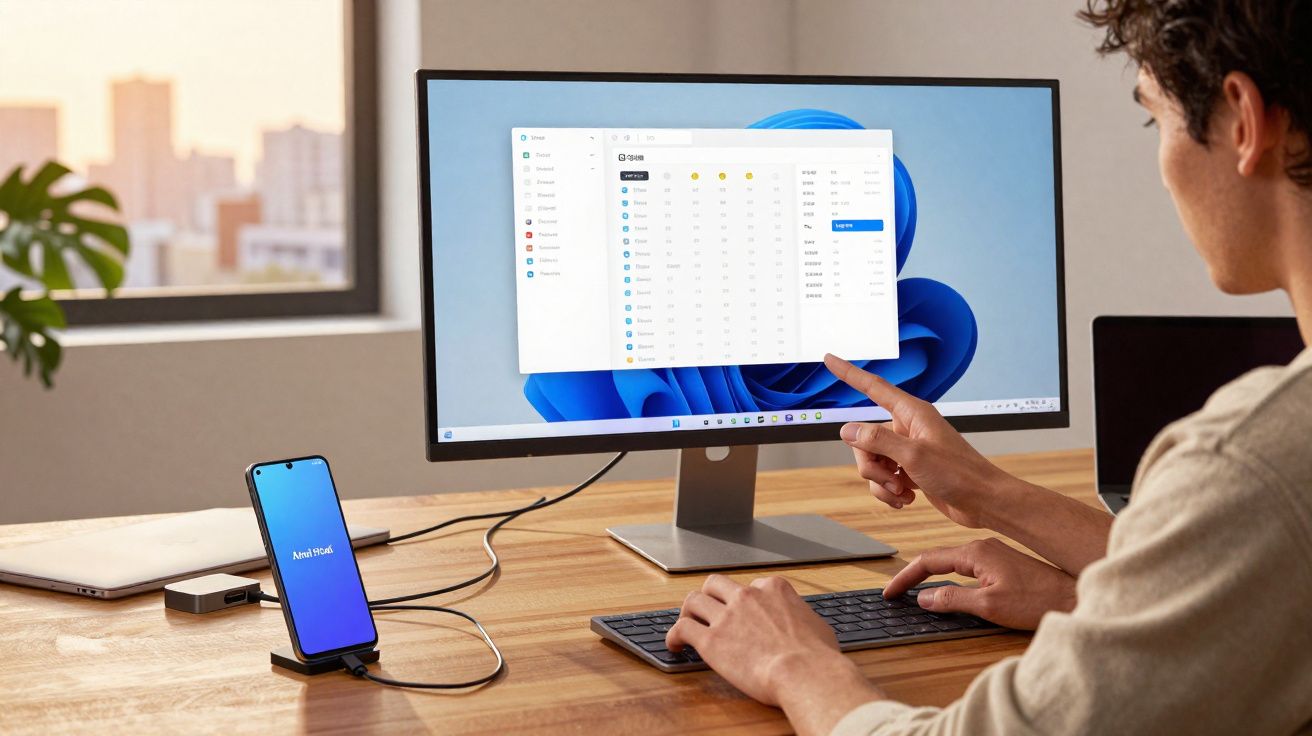
O Google ativou, de forma discreta, um recurso que pode virar sua relação com o smartphone de cabeça para baixo: o novo modo desktop do Android para os modelos Pixel mais recentes. Quem tem um Pixel 8 ou mais novo pode ligar o aparelho a um monitor, parear mouse e teclado - e usar o telefone como se fosse um PC de escritório de verdade. Testamos como isso funciona na prática, qual hardware é necessário e para quem a ideia de transformar o “smartphone em computador” realmente compensa.
Do smartphone à máquina de trabalho
A proposta por trás disso não é exatamente nova. Há mais de dez anos, a Canonical já tentava com o Ubuntu fazer um mesmo dispositivo servir como celular e como computador de mesa. A visão era ambiciosa, mas a execução não deu certo. Depois, a Samsung apostou no DeX - e obteve bem mais sucesso. Agora, o Google entra na disputa com seus próprios Pixels e traz o modo desktop diretamente para o Android.
O contexto é claro: cada vez mais pessoas resolvem tudo no universo digital usando só o smartphone. Notebook e desktop tradicional ficam de lado, seja por preço, seja por praticidade. É justamente aí que o modo desktop entra em cena: ele quer preencher a distância entre um aparelho de bolso e um computador completo.
O novo modo desktop transforma o Pixel 8 ou modelos mais recentes em um substituto surpreendentemente sério para um PC de escritório tradicional.
O que o modo desktop do Android faz, na prática
Na essência, o modo desktop converte a interface conhecida do Android em um sistema baseado em janelas, muito parecido com o de um computador clássico. Na tela externa, não aparece simplesmente uma versão ampliada do celular, e sim uma área de trabalho própria.
Esses elementos chamam atenção de imediato:
- Uma barra na parte inferior com ícones de apps e indicadores do sistema
- Um botão parecido com o menu Iniciar, que abre a gaveta de aplicativos
- Uma área de notificações tradicional
- Janelas que podem ser movidas, ampliadas e organizadas lado a lado
Com isso, o Android passa a funcionar de forma semelhante ao Windows, macOS ou ChromeOS: navegador à esquerda, app de e-mail à direita, tocador de música em segundo plano - e o multitarefa fica muito mais natural do que na tela pequena do celular.
Quais modelos Pixel usam o modo desktop
Oficialmente, o Google libera o recurso para as gerações mais recentes do Pixel. Com base no estado das últimas atualizações de recursos do Pixel, a regra geral é esta:
- Pixel 8
- Pixel 8 Pro
- Pixel 8a
- Pixel 9 e Pixel 9 Pro (onde o modo roda de forma especialmente fluida)
O ponto principal é ter no aparelho a versão atual do Android com o novo modo desktop. O seletor que antes precisava ser ativado manualmente por quem gostava de mexer em configurações avançadas desapareceu: agora o recurso faz parte do sistema de forma normal.
O que você precisa em hardware para o “escritório” do Pixel
Sem acessórios, o truque não funciona. Quem quiser usar o modo desktop com seriedade deve montar um pequeno conjunto de itens, que pode ser resumido assim:
| Componente | Função no modo desktop |
|---|---|
| Monitor USB-C | Exibe a interface de trabalho, substituindo a tela do notebook |
| Cabo USB-C rápido | Transporta sinal de vídeo e dados com estabilidade, de preferência com alta taxa de transferência |
| Mouse Bluetooth | Controle como no PC, essencial em monitores sem toque |
| Teclado Bluetooth | Digitação rápida para e-mails, textos e planilhas |
| Fonte de energia para o monitor | Em geral, o monitor externo precisa da própria alimentação |
O cabo é um detalhe importante: ele não deve apenas carregar, mas também transmitir dados com alta largura de banda. Cabos simples de carregamento não dão conta; cabos USB-C especializados com 10 ou 20 Gbit/s funcionam com muito mais estabilidade.
Como ativar o modo desktop na prática
A ativação acontece em poucos passos, sem truques escondidos de desenvolvedor:
- Ligue e desbloqueie um Pixel 8 ou mais novo.
- Conecte o monitor ao smartphone por cabo USB-C.
- No celular, surge uma janela perguntando: “Modo desktop ou espelhamento?”.
- Escolha “Modo desktop” - se quiser, marque a opção para que o Android use essa alternativa automaticamente no futuro.
- Pareie mouse e teclado com o Pixel via Bluetooth.
Depois de alguns segundos, uma área de trabalho aparece na tela externa, enquanto o telefone vira uma segunda central de comando ou simplesmente fica apagado. Todos os apps já abertos surgem ali em janelas próprias e podem ser usados em paralelo.
Desempenho: quanto de PC realmente existe no Pixel?
No teste com um Pixel 9 Pro, a interface passou uma sensação surpreendentemente ágil. As janelas abriam sem atraso perceptível, e até vários aplicativos executando ao mesmo tempo mal faziam o sistema suar. A navegação no navegador, os streams de vídeo e o trabalho em apps de escritório também se mantiveram estáveis.
A sensação de estar trabalhando em um computador “de verdade” aparece mais rápido do que muita gente imagina - sobretudo quando mouse e teclado entram em cena.
Ainda assim, existem limites bem definidos. Edição de vídeo profissional, tarefas de renderização ou ambientes completos de desenvolvimento esbarram nas restrições de hardware e do ecossistema de aplicativos. Para trabalho de escritório, pesquisas, e-mails, redes sociais, organização de imagens e edição fotográfica simples, porém, a potência de um chip Pixel atual dá conta com folga.
Pontos fortes e fracos no uso cotidiano
O que o modo desktop do Android faz muito bem no Google Pixel
- Multitarefas finalmente aproveitável: usar vários apps lado a lado muda bastante a produtividade - por exemplo, navegador ao lado de anotações ou calendário ao lado do app de e-mail.
- Apps conhecidos, novo jeito de trabalhar: você usa os mesmos aplicativos Android do celular, sem precisar aprender programas diferentes.
- Escritório móvel na mochila: quem trabalha com frequência em telas externas durante deslocamentos (coworking, hotel, escritório com mesa compartilhada) muitas vezes deixa de precisar de notebook.
- Início rápido: nada de esperar a máquina ligar como um PC; basta conectar o smartphone e começar.
Onde estão os limites
- Plano de fundo da tela: o papel de parede do celular não aparece automaticamente. Dá para definir um fundo próprio, mas em novas conexões ele costuma precisar ser configurado de novo.
- Energia: na maior parte dos casos, o Pixel não consegue alimentar o monitor. Portanto, o monitor precisa da sua própria fonte ou de um dock.
- Apps sem adaptação para desktop: alguns apps Android não foram pensados para janelas e acabam se comportando mais como versões esticadas da tela do celular.
- Picos de desempenho: jogos exigentes ou softwares especializados batem em limites mais cedo do que em um PC potente.
Comparação com o Samsung DeX: quem sai na frente?
A Samsung oferece o DeX há anos, com um modo desktop maduro e apoiado por uma ampla gama de aparelhos - dos Galaxy S aos Note, passando por modelos Fold e tablets. A interface já é polida há bastante tempo, e muitos usuários corporativos trabalham com ela todos os dias.
A abordagem do Google nos Pixels em alguns pontos parece mais atual, porque está mais profundamente integrada ao Android recente. Ao mesmo tempo, ainda faltam algumas funções de conforto que a Samsung desenvolveu ao longo dos anos, como layouts especiais de janela e ferramentas corporativas mais refinadas. Por outro lado, o modo desktop do Pixel tem potencial para virar padrão em muitos fabricantes, já que o Google integrou a base do recurso diretamente ao Android.
Para quem o modo desktop do Pixel realmente vale a pena?
Nem todo perfil tira o mesmo proveito. O modo fica especialmente interessante sob três pontos de vista:
- Usuários ocasionais sem PC: quem em casa só tem smartphone pode montar um conjunto completo para escrever e navegar com um monitor barato e um teclado.
- Quem vive viajando: no hotel ou em um escritório que já tem monitor disponível, basta levar um cabo USB-C pequeno no lugar de carregar também um notebook.
- Minimalistas em tecnologia: quem prefere ter menos aparelhos pode concentrar celular e computador em um único dispositivo - pelo menos para tarefas de escritório e consumo de mídia.
Para gamers hardcore, profissionais criativos e desenvolvedores que dependem de softwares específicos, um computador tradicional ainda continua obrigatório por enquanto. Mesmo assim, o modo desktop do Pixel pode servir como sistema de reserva ou estação de trabalho de emergência.
O que o usuário precisa saber antes de trocar
Quem pensa seriamente em substituir parte do uso do notebook no dia a dia precisa considerar alguns pontos. Os dados ficam inteiramente no smartphone, então backups locais e na nuvem passam a ter ainda mais importância. Se o aparelho quebrar ou sumir, não é só a vida de celular que é afetada, mas também o “PC”.
A segurança também ganha peso maior: criptografia do aparelho, tela de bloqueio forte e atualizações em dia viram obrigação assim que o Pixel se torna a principal máquina de trabalho. Empresas que usam celulares corporativos precisam revisar suas políticas quando funcionários passam a trabalhar no modo desktop.
Também fica a dúvida de quanto os desenvolvedores de aplicativos vão se adaptar a esse novo cenário. Quanto mais apps otimizarem a interface para monitores grandes e janelas, mais o Pixel se aproxima de um notebook de verdade. Quem já trabalha hoje com suítes de escritório, ferramentas de navegador e apps web, aliás, já consegue ir bem longe.
No fim, a impressão que fica é esta: com o modo desktop do Android, o Google eleva o Pixel de um simples smartphone a um dispositivo de trabalho versátil. Não é substituto completo para todo mundo - mas, para muitos usuários, é uma alternativa surpreendentemente forte a um segundo notebook ou a um PC barato.


Comentários
Ainda não há comentários. Seja o primeiro!
Deixar um comentário