
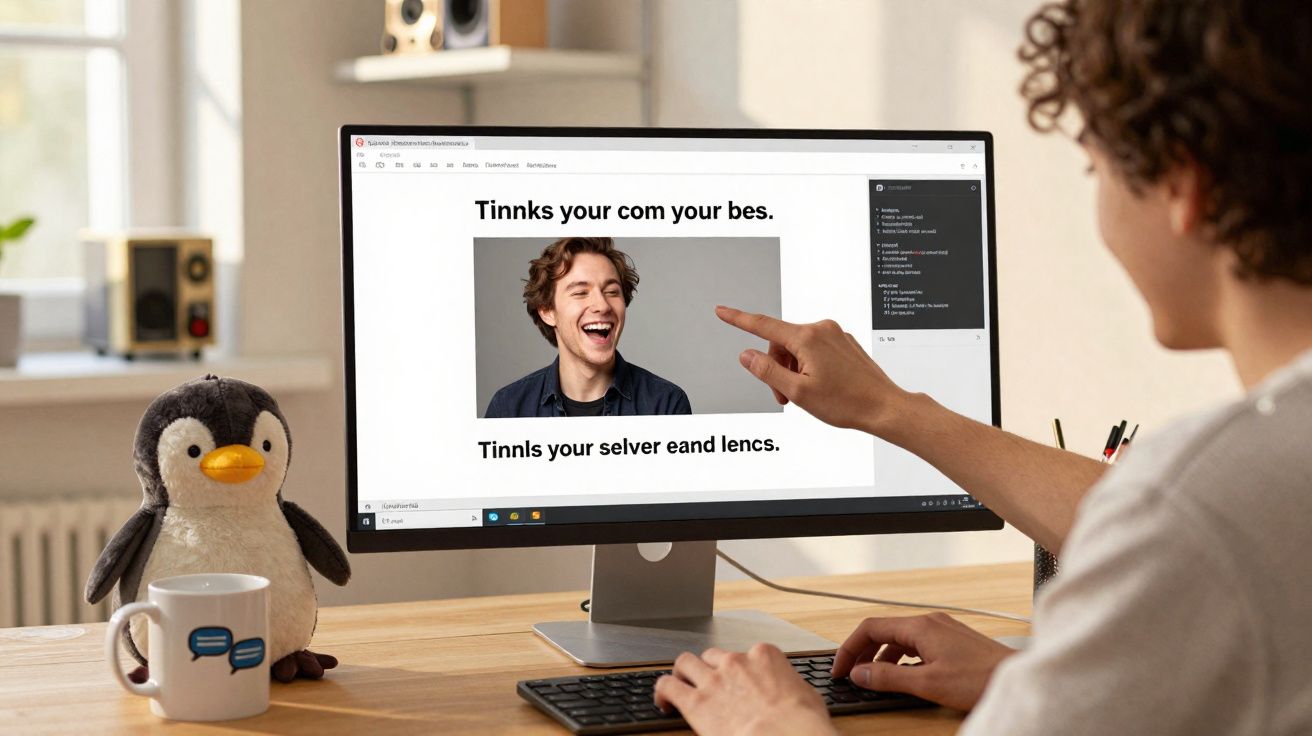
A maioria das pessoas conhece memes apenas como imagens prontas que aparecem em timelines e chats. Quem quer montar o próprio meme costuma acabar preso em programas de edição cheios de opções ou em sites pouco confiáveis. Um aplicativo enxuto para Linux resolve esse incômodo - e deixa a criação de memes quase tão simples quanto enviar uma mensagem.
Por que um aplicativo próprio de memes no Linux chama atenção
Ferramentas como ChatGPT e outras inundam a internet com imagens geradas automaticamente. Ainda assim, muita gente continua preferindo um meme rápido quando quer expressar humor, frustração ou ironia. Coloca o texto, escolhe a imagem, pronto.
É justamente aí que entra o aplicativo gratuito para Linux Memerist. Ele não tenta competir com recursos avançados de programas profissionais e foca no que realmente importa para a maior parte dos usuários: selecionar uma imagem, posicionar texto e exportar o arquivo. Quem desiste do GIMP já na tela inicial encontra aqui uma alternativa bem mais leve.
“O Memerist reduz a criação de memes ao essencial: imagem, texto, exportação - sem curva de aprendizado.”
O que o Memerist faz - e o que ele deixa de propósito de fora
A proposta dos desenvolvedores é ser radicalmente simples. Em vez de centenas de menus, a interface é direta e se aprende em poucos minutos. O foco está claramente no texto e na imagem, e não em enfeites de design.
Principais recursos em um rápido panorama
- Biblioteca de imagens integrada: já vem com uma pequena coleção de modelos clássicos de memes.
- Uso de imagens próprias: fotos, capturas de tela e gráficos podem ser adicionados à biblioteca.
- Ferramentas simples de texto: caixas de texto com rotação e alguns efeitos de fonte, inclusive várias camadas.
- Exportação em PNG ou JPG: o padrão é PNG; se quiser JPG, basta renomear a extensão para
.jpg. - Filtros: visual de alto contraste e um efeito propositalmente “feio” para memes trash.
- Função de zoom: aproximação e afastamento para ajustar a posição com mais precisão.
- Gerenciamento de camadas: textos e imagens ficam em camadas separadas que podem ser movidas.
- Pré-visualização em tempo real: qualquer alteração aparece imediatamente na imagem final.
A quantidade limitada de funções não é uma falha aqui, e sim parte do conceito. O Memerist foi pensado para quem quer um resultado útil em dois minutos, sem gastar dez minutos vendo tutoriais.
Como instalar o Memerist no Linux
O Memerist é distribuído por Flatpak e está disponível no Flathub. Isso faz com que o aplicativo funcione em praticamente todas as distribuições Linux mais usadas - de Ubuntu e Fedora até sistemas baseados em Debian que oferecem suporte ao Flatpak.
Opção 1: instalação pela loja gráfica de aplicativos
Muitas distribuições já integram o Flatpak diretamente às suas lojas. Nesse caso, o processo é curto:
- Abra a loja de software ou de aplicativos.
- Procure por “Memerist”.
- Clique em “Instalar” e aguarde o término do processo.
Depois da instalação, o ícone aparece no menu de aplicativos do ambiente de desktop. Se isso não acontecer, normalmente basta sair da sessão e entrar novamente.
Opção 2: instalação pelo terminal
Quem prefere usar o terminal - ou não tem uma loja compatível com Flatpak - pode instalar pela linha de comando. O único pré-requisito é ter o Flatpak configurado e o Flathub adicionado como fonte.
O comando de instalação é:
flatpak install flathub io.github.vani_tty1.memerist
Depois que a instalação termina com sucesso, o Memerist pode ser aberto como qualquer outro aplicativo Flatpak pelo menu de aplicativos. Também é possível iniciá-lo pelo terminal.
Como criar um meme no Memerist em poucos minutos
A lógica de uso continua bem próxima do dia a dia: escolher a imagem, inserir o texto e salvar o arquivo. Não é preciso saber mais do que isso para começar.
Passo a passo para montar o primeiro meme
- Abra o aplicativo: inicie o Memerist. A interface mostra a área de trabalho no centro e as ferramentas nas laterais.
- Escolha a imagem: selecione um modelo da biblioteca integrada ou importe uma imagem própria.
- Crie uma camada de texto: clique no ícone com a letra “B” na barra lateral para gerar uma nova camada.
- Digite o texto: escreva a frase ou o comentário e ajuste o estilo e o tamanho da fonte.
- Ajuste a posição: mova a caixa de texto com o mouse, gire e faça o alinhamento aproximado.
- Teste os filtros: se quiser, ative um efeito de contraste ou o efeito trash.
- Exporte: clique em “Exportar”, escolha o nome do arquivo e salve.
Por padrão, o Memerist gera arquivos PNG. Quem preferir JPG pode simplesmente alterar a extensão do nome do arquivo para .jpg na hora de salvar. O aplicativo converte a imagem automaticamente para esse formato - útil para plataformas que não gostam de PNG ou para situações em que o espaço de armazenamento está apertado.
Uma limitação pequena, mas um pragmatismo grande
Há um detalhe que vale a pena conhecer: a perspectiva do texto não pode ser deformada. Isso significa que linhas inclinadas na imagem e letras retas nem sempre combinam perfeitamente do ponto de vista visual. Para peças publicitárias profissionais, isso seria uma desvantagem; para memes comuns, quase nunca faz diferença.
“Memes vivem de punchline e timing, não de perfeição pixel a pixel.”
Quem precisa de alinhamento milimétrico ou de deformações mais complexas no texto ainda deve recorrer ao GIMP ou a outros editores de imagem. Para piadas em redes sociais, conversas internas de equipe ou grupos privados, o Memerist dá conta sem problemas.
Por que o Memerist costuma ser a opção mais confortável
Programas gráficos grandes podem intimidar quem está começando. Mas muitos usuários de Linux querem apenas responder rápido: um print da conversa, uma frase em cima dele e o retorno para o grupo. Uma ferramenta que atrapalha com dez funções antes de cada ação tira justamente essa espontaneidade.
O Memerist aposta no oposto: minimalismo. A curva de entrada é baixa até para quem normalmente evita edição de imagem. Isso o torna especialmente interessante para:
- Equipes de TI, que usam imagens bem-humoradas em comunicação interna.
- Responsáveis por redes sociais, que precisam reagir com agilidade.
- Professores e instrutores, que querem deixar conteúdos mais visuais.
- Usuários domésticos, que preferem criar seus próprios memes em vez de compartilhar modelos prontos.
Como o Memerist trabalha totalmente de forma local, não há transferência de dados para servidores de terceiros. Em empresas, isso pode ser um ponto positivo quando o assunto são capturas de tela sensíveis ou fotos internas.
Dicas práticas para criar memes melhores com o Memerist
Mesmo com uma ferramenta simples, ainda dá para extrair bons resultados. Algumas regras básicas ajudam a deixar os memes mais claros e mais fortes:
- Textos curtos: uma frase ou uma linha costuma funcionar melhor do que um bloco longo.
- Atenção ao contraste: use fonte clara sobre área escura ou o contrário. Caso contrário, a piada se perde.
- Fontes legíveis: prefira algo limpo e em negrito, não tipos rebuscados - memes precisam funcionar em telas pequenas.
- Mensagem principal primeiro: coloque as palavras mais importantes no começo para que elas prendam a atenção no scroll rápido.
- Use imagens próprias: fotos do cotidiano deixam o meme mais pessoal e menos genérico.
Quem usa o Memerist com frequência pode montar sua própria biblioteca interna de imagens: retratos recorrentes de colegas, cenas típicas do escritório, capturas de tela marcantes. Com poucos cliques, isso vira uma série de memes que pode ganhar status de clássico dentro da equipe.
Onde estão os limites - e para quem a ferramenta funciona melhor
O Memerist não quer ser substituto do Photoshop. Ele não oferece correções finas, edições profundas nem recursos complexos de composição. Justamente por isso, a experiência fica leve e sem peso.
Para campanhas de marca, projetos grandes ou gráficos prontos para impressão, ainda será necessário um software mais completo. Já para piadas visuais rápidas e diretas no cotidiano, o aplicativo cumpre totalmente o papel - e ainda reduz a barreira para criar algo por conta própria.
Quem usa Linux e quer montar memes próprios com o mínimo de esforço encontra no Memerist uma ferramenta à altura do nome: abrir, colocar texto, salvar - quase não existe mais obstáculo entre a ideia e o meme pronto.





Comentários
Ainda não há comentários. Seja o primeiro!
Deixar um comentário