
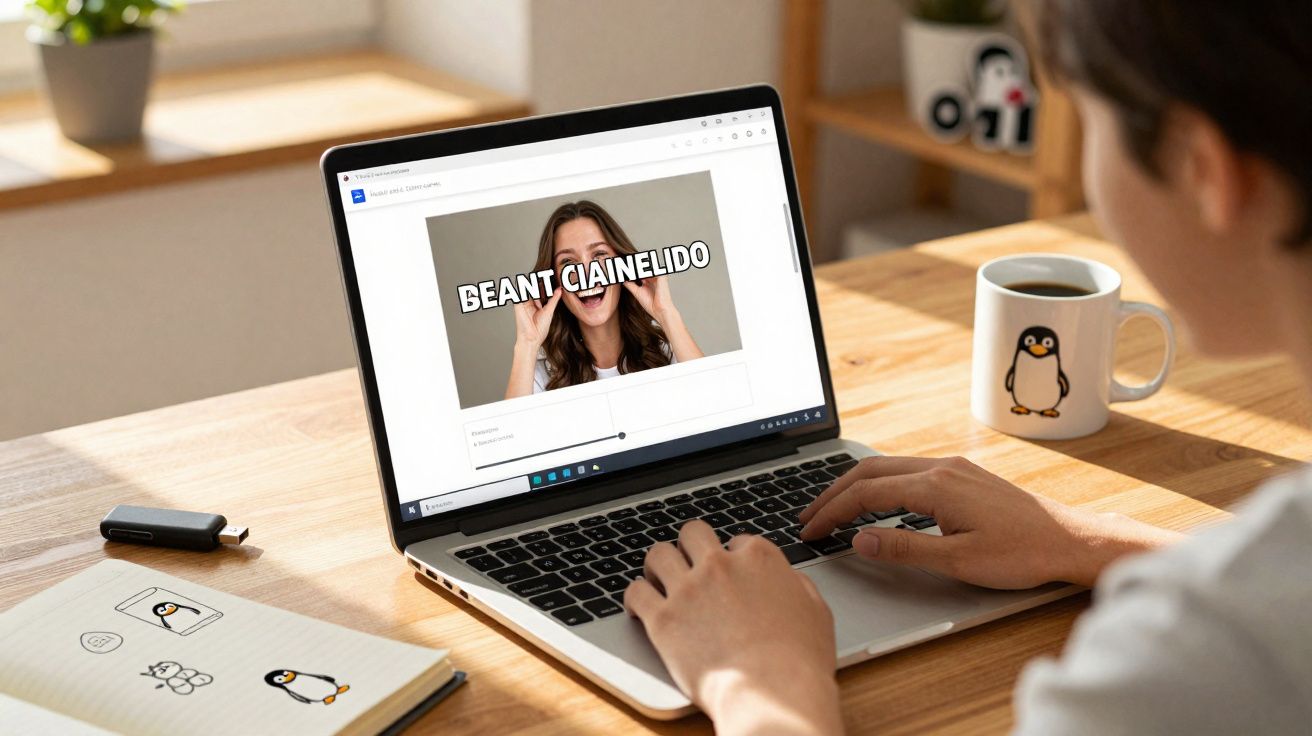
Enquanto metade da internet discute filtros de IA, termos de uso e alarmes de copyright, uma dúvida bem mais prática continua no ar: como montar rapidamente um meme com uma foto própria, sem fazer curso de Photoshop e sem ser obrigado a usar a cloud? É exatamente nesse ponto que entra um aplicativo pequeno e livre para Linux que, surpreendentemente, rende muita diversão.
Por que os memes voltaram a ficar interessantes sem IA
Nos últimos meses, a quantidade de geradores de memes com IA disparou. Muitos deles dependem de serviços online, coletam dados ou colam marca-d’água nas imagens. Para quem só quer colocar um comentário engraçado em um screenshot ou numa foto de férias, isso pode parecer exagero.
Memes também têm um ritmo diferente de textos longos: são curtos, diretos, muitas vezes crus - e essa espontaneidade perde força quando você precisa abrir um editor complexo ou se perder em dezenas de menus.
"Um pequeno app de Linux chamado Memerist acerta em cheio: programa local, sem obrigação de IA, interface mínima e foco máximo em texto + imagem."
Em vez de “estudar” GIMP ou Krita para algo simples, o Memerist oferece uma entrada bem mais amigável. O utilitário é gratuito, roda via Flatpak em praticamente qualquer distribuição Linux comum e mira uma única missão: criar memes o mais rápido possível.
O que o Memerist faz na prática - e o que ele não faz
O Memerist não tenta ocupar o lugar de um editor de imagens completo. O charme está justamente na limitação. As funções parecem quase “à moda antiga”, mas dão conta do cotidiano de memes melhor do que você imagina.
Principais recursos do Memerist (Linux) em resumo
- Pequena biblioteca interna com templates de memes conhecidos
- Opção de adicionar suas próprias imagens permanentemente à biblioteca
- Inclusão rápida de texto com rotação e alguns efeitos tipográficos
- Exportação em PNG ou JPG, conforme a necessidade
- Filtros como alto contraste e um filtro “zoeiro” que degrada a imagem de propósito
- Zoom para posicionar texto com mais precisão
- Suporte a múltiplas camadas de texto e imagens
- Pré-visualização em tempo real durante a edição
Essa abordagem enxuta produz um efeito claro: quase não há como “se perder” no aplicativo. Nada de painel de camadas com 20 opções, janelas de filtros difíceis de entender ou barras de ferramentas intermináveis.
"O ponto forte do Memerist é o minimalismo intencional: menos recursos, mas entendidos em minutos."
Algumas limitações existem e precisam ser aceitas. Não dá para distorcer o texto em perspectiva. Então, se você quer alinhar a frase exatamente a uma linha inclinada na foto, vai bater no limite. Para layouts clássicos de meme com texto em cima e embaixo, o que ele oferece é mais do que suficiente.
Instalação no Linux: com Flathub fica simples
O Memerist é distribuído via Flathub como pacote Flatpak. Isso elimina boa parte das dores típicas de instalação, já que o mesmo procedimento funciona em muitas distribuições.
Pré-requisitos e formas de instalar
A maioria das distribuições Linux populares já suporta Flatpak de forma nativa ou com poucos ajustes. Quem usa GNOME Software ou KDE Discover geralmente já tem integração com Flatpak pronta.
| Situação | Como proceder |
|---|---|
| Flatpak integrado na loja de apps | Abra a loja, pesquise por “Memerist” e clique em instalar |
| Flatpak disponível apenas pelo terminal | Abra o terminal e execute o comando de instalação |
| O ícone do Memerist não aparece no menu | Saia da sessão e entre novamente; depois confira o menu de aplicativos |
O comando principal para quem prefere digitar:
flatpak install flathub io.github.vani_tty1.memerist
Depois de instalado, o Memerist aparece no menu do ambiente gráfico, normalmente em categorias como “Gráficos” ou “Utilitários”. Se não surgir de imediato, um relogin costuma resolver.
Primeiros passos: como criar seu primeiro meme em minutos
Ao abrir o app, você encontra uma interface bem direta: à esquerda (ou em cima) fica a biblioteca de imagens, no centro a área de trabalho e, ao lado, uma barra de ferramentas estreita com ícones para texto, zoom e exportação.
Fluxo de trabalho típico no Memerist
- Escolher a imagem: clique em um template da biblioteca interna ou importe uma foto sua.
- Criar uma camada de texto: use o ícone com a letra “B” para adicionar uma nova camada.
- Digitar o texto: escreva a frase, comentário ou “manchete” diretamente.
- Formatar: ajuste tamanho da fonte, alinhamento, cor e rotação.
- Conferir o layout: use zoom para aproximar/afastar até a posição ficar certa.
- Adicionar mais camadas: se precisar, empilhe vários textos ou inclua imagens extras.
- Exportar: clique em “Exportar”, escolha o nome do arquivo e defina o formato.
Por padrão, o Memerist exporta os memes em PNG. Se você preferir JPG, basta trocar a extensão ao salvar de “.png” para “.jpg”. Para redes sociais, a qualidade costuma ser suficiente - e muitas vezes o arquivo fica bem menor.
"Se um portal bloquear arquivos PNG ou você quiser economizar espaço, basta renomear a extensão para “.jpg” na hora de exportar."
PNG ou JPG - quando faz sentido usar cada um
Muita gente trava nessa escolha. O Memerist não obriga ninguém a um formato, mas PNG e JPG se comportam de maneiras diferentes.
- PNG: sem perdas, ótimo para texto e bordas bem nítidas, normalmente gera arquivo maior.
- JPG: com compressão leve, funciona bem para fotos e, em geral, fica bem menor.
Para memes de chat com bastante texto e áreas chapadas, o PNG costuma parecer um pouco mais limpo. Já em grupos onde imagens são enviadas o tempo todo, o tamanho do arquivo pesa - e o JPG tende a ser mais prático.
Por que o Memerist é uma boa porta de entrada para iniciantes em memes
Muita gente desiste do GIMP antes de terminar o primeiro meme. Menus demais, modos de camada, diálogos de filtro - tudo isso assusta quando a intenção é só encaixar uma piada rapidamente.
O Memerist inverte a lógica: ele remove opções de propósito para você não cair na armadilha de gastar tempo em detalhes. Isso reduz muito a barreira para a primeira criação, especialmente para quem tem pouca experiência com edição de imagem.
"Quem abre o Memerist consegue exportar um meme pronto no mesmo minuto - sem conhecimento prévio, sem tutorial."
Por isso, o programa também é útil para situações improvisadas no trabalho ou na escola: abre o screenshot, coloca o texto, salva e manda no chat da equipa. Sem login na cloud, sem criar conta, sem receio de imagens internas passarem por servidores de terceiros.
Cenários práticos: onde o Memerist brilha no dia a dia
Memes já deixaram de ser só brincadeira pessoal. Muitas equipes usam para comentar clima, satirizar prazos ou resumir situações complexas em uma única imagem.
Três casos de uso comuns
- Equipes remotas: um meme feito em segundos quebra a monotonia de threads longas e transmite emoção que emoticons sozinhos não entregam.
- Aulas e workshops: professores ilustram erros recorrentes ou problemas do cotidiano - tende a fixar mais do que um slide seco.
- Community management: quem administra fóruns ou servidores no Discord responde a tendências e piadas internas com memes próprios, sem penar com software pesado.
E como o Memerist funciona offline, surge um benefício extra: piadas internas, informações da empresa ou screenshots sensíveis não saem automaticamente da sua máquina por algum serviço web.
Riscos e armadilhas na criação de memes
Apesar de ser fácil produzir memes, eles podem virar dor de cabeça no campo legal e social. Mesmo usando um app local, algumas regras básicas continuam valendo.
- Verifique direitos de imagem: nem toda foto da internet pode virar template. O direito autoral continua existindo, mesmo “na brincadeira”.
- Respeite direitos de personalidade: transformar o rosto de colegas em meme sem consentimento pode dar problemas rapidamente.
- Avalie o contexto: o que é engraçado entre amigos pode soar ofensivo em canais públicos.
O Memerist não resolve essas questões. Ele apenas baixa a barreira técnica. O uso responsável continua sendo de quem está do outro lado do ecrã.
Como combinar o Memerist com outras ferramentas
Se em algum momento você quiser mais controlo, não precisa migrar de vez para um programa pesado. Um caminho eficiente é usar o Memerist para criar a base rapidamente e refinar em outro app quando necessário.
Possíveis combinações:
- Montar texto e composição no Memerist e, depois, abrir o PNG no GIMP para ajustar contraste ou a “temperatura” das cores.
- Marcar áreas antes com uma ferramenta simples de screenshot e, em seguida, fazer a legendagem no Memerist.
- Juntar vários memes feitos no Memerist mais tarde em um programa de layout para criar uma colagem.
Assim, a parte criativa continua leve e rápida, mas ainda dá para atender demandas mais exigentes quando realmente surgir necessidade.
Por que um pequeno app de Linux faz diferença no dia a dia de memes
À primeira vista, o Memerist parece discreto - sobretudo quando comparado a suítes criativas cheias de recursos ou geradores web chamativos. Só que é justamente esse “baixo perfil” que o torna atraente para muitos usuários de Linux.
Para quem já trabalha numa distribuição Linux e não quer lidar com editores poderosos, porém complexos, o Memerist entrega uma ferramenta que está praticamente sempre “pronta para a piada”. Sem assinatura, sem registo, sem envio de dados para serviços de IA - apenas uma tela em branco, alguns templates e o seu humor.




Comentários
Ainda não há comentários. Seja o primeiro!
Deixar um comentário