
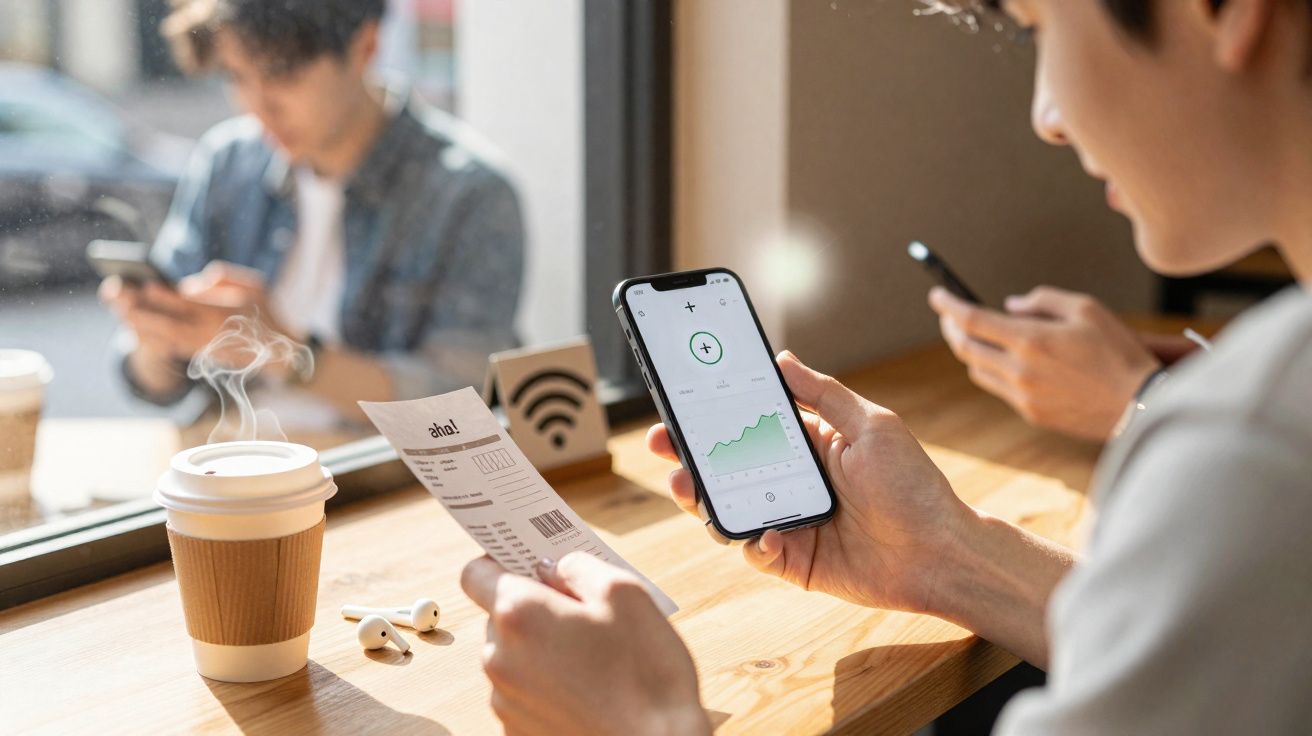
O ícone é pequeno e parece inofensivo, mas vive causando confusão. Há quem ache que é defeito no sistema; outros desconfiam de algum “custo escondido” consumindo o plano. Na prática, ele aponta para um recurso que, dependendo do momento, pode ser uma mão na roda - ou uma fonte de irritação.
O que significa o símbolo de + em um círculo no celular
Se você usa Android e notou, no topo da tela (na barra de status), um + dentro de um círculo, quase sempre isso quer dizer que o modo de economia de dados está ativado. No sistema, o nome técnico costuma aparecer como “Data Saver”. A proposta é simples: reduzir ao máximo o gasto de dados móveis.
O símbolo de + em um círculo indica: seu celular está limitando o uso de dados móveis em segundo plano para poupar sua franquia.
Muita gente liga esse modo de propósito quando a franquia está acabando. Mas também é comum ativar sem querer: um toque errado nas configurações ou no atalho rápido da área de notificações - e o ícone “misterioso” aparece.
Como o modo de economia de dados funciona por dentro
Ao ativar o modo de economia de dados, o Android aplica várias restrições ao mesmo tempo:
- Os aplicativos ficam bem mais limitados para usar dados em segundo plano.
- Fotos e vídeos, em muitos casos, só carregam quando você toca para abrir.
- Downloads e atualizações automáticas de apps via dados móveis são reduzidos ou bloqueados.
- Sincronizações (e-mail, nuvem, backups) passam a acontecer com menos frequência ou apenas no Wi‑Fi.
O efeito prático é que a sua franquia pode durar bem mais. Em contrapartida, o celular pode parecer “travado” em alguns momentos, porque o conteúdo não chega de imediato.
Quando o modo de economia de dados realmente vale a pena
Esse recurso ajuda principalmente quem tem um plano com pouca internet. Ele costuma ser especialmente útil:
- no fim do mês, quando a franquia está quase no limite,
- em viagens ao exterior, com roaming caro,
- em planos pré-pago, para evitar cobranças extras por descuido,
- com sinal fraco, para reduzir tentativas intermináveis de carregamento.
Muita gente não percebe o quanto alguns apps consomem sem você abrir nada. Mensageiros, redes sociais, serviços de nuvem e aplicativos de navegação ficam trocando dados o tempo todo. A economia de dados entra justamente para impor um limite claro.
Quem costuma ficar sem franquia antes do fim do mês pode ganhar um tempo considerável online com o modo de economia de dados.
Diferenças entre marcas e interfaces
O ícone não é idêntico em todo aparelho - muda conforme o fabricante e a interface:
- Android “puro” / Google Pixel: normalmente aparece como + em um círculo.
- Samsung Galaxy: costuma usar dois triângulos com setas como símbolo de economia de dados.
- Outras marcas: podem exibir ícones próprios, quase sempre com o mesmo significado.
No iPhone também existe uma opção para reduzir o uso de dados móveis, mas não há um ícone equivalente aparecendo na barra de status. Por lá, a indicação fica restrita às configurações.
Quando o modo de economia de dados vira problema
Apesar de ser útil, o modo tem efeitos colaterais bem definidos. E muita gente só percebe que ele está ligado quando algo deixa de funcionar como sempre.
Os impactos mais comuns são:
- Imagens em apps como Instagram ou mensageiros carregam com atraso - ou só após tocar.
- Notificações push chegam mais tarde - ou nem chegam.
- Aplicativos quase não atualizam conteúdo em segundo plano (notícias, clima, e-mail).
- O recurso de roteador Wi‑Fi / ponto de acesso móvel (hotspot) muitas vezes não funciona com a economia de dados ativada.
Mensagens de mensageiro perdidas ou e-mails atrasados costumam ter uma causa bem específica: o modo de economia de dados ligado.
Em aplicativos sensíveis a tempo - como banco, autenticação em duas etapas, entregas e transporte - isso pode virar um incômodo sério.
Liberar apps específicos mesmo com a economia de dados ativada
O Android permite criar uma espécie de “lista de permissões” para apps essenciais. Assim, você autoriza determinados aplicativos a continuarem usando dados em segundo plano, mesmo com o modo de economia ligado.
Aplicativos que geralmente valem essa liberação:
- mensageiros como WhatsApp, Signal ou Telegram,
- apps de e-mail,
- navegação como Google Maps,
- streaming de música, se você ouve com frequência na rua,
- apps de bancos e de códigos de autenticação em 2 fatores.
Com isso, dá para equilibrar: menos consumo de dados, sem ficar “no escuro” a cada mensagem ou alerta importante.
Como ativar ou desativar o modo de economia de dados em cada aparelho
O caminho exato varia um pouco conforme o fabricante. Veja os trajetos mais comuns nas configurações:
| Tipo de aparelho | Caminho nas configurações |
|---|---|
| Android (ex.: Google Pixel) | Configurações > Rede e internet > Economia de dados |
| Samsung Galaxy | Configurações > Conexões > Uso de dados > Economia de dados |
| iPhone | Ajustes > Celular > SIM > Modo de dados > Economia de dados |
Em muitos Android, também dá para controlar pelo painel de atalhos: deslize de cima para baixo, encontre a opção “Economia de dados” ou “Data Saver”, toque e pronto.
Se o símbolo de + em um círculo aparecer do nada, vale checar os atalhos rápidos - muitas vezes ele foi ativado ali por engano.
Economizadores de dados dentro dos próprios apps
Alguns aplicativos incluem recursos próprios para economizar dados - Instagram e Snapchat são exemplos. Neles, você pode definir que vídeos carreguem em qualidade menor ou que o consumo em dados móveis seja mais restrito.
Essas opções internas complementam o modo do sistema. Quem quer economizar cada megabyte pode ativar os dois. Já quem prefere controlar apenas apps específicos pode ajustar diretamente dentro de cada aplicativo.
Quando faz mais sentido contratar um plano com mais internet
Se você precisa ficar com a economia de dados ligada o tempo todo para o plano “dar até o fim do mês”, é um sinal de que a franquia atual não acompanha seu uso. Nesse cenário, economizar deixa de ser um recurso pontual e vira um freio constante no dia a dia.
Algumas operadoras vêm oferecendo planos de teste de 5G e pacotes grandes - 50 GB ou mais não é incomum. Isso ajuda a experimentar se uma franquia maior combina melhor com sua rotina. Com mais dados, fica bem mais tranquilo usar streaming em alta qualidade, navegação, redes sociais e backups na nuvem.
O modo de economia de dados ainda continua útil em situações específicas, como viagens ou picos inesperados de consumo. Só não substitui um plano realmente adequado ao seu perfil.
Mal-entendidos comuns (explicados rapidamente)
- “Meu celular está com problema, tudo ficou lento”: muitas vezes é apenas a economia de dados ativada.
- “Esse + em um círculo quer dizer que ganhei mais internet”: é o oposto - ele indica que o aparelho está economizando.
- “Economia de dados evita qualquer cobrança”: ela reduz bastante o consumo, mas não garante custo zero se você estourar totalmente a franquia.
Quando você entende o que o ícone sinaliza e como controlar o recurso, você volta a mandar na situação: decide conscientemente se o celular deve priorizar velocidade ou economia. E vale observar seu padrão de uso: muito streaming fora de casa, redes sociais o tempo todo e várias funções de nuvem tendem a exigir uma combinação de economia de dados, ajustes dentro dos apps e um plano bem escolhido para reduzir estresse com velocidade limitada e compras extras de franquia. No fim, o pequeno + em um círculo só indica qual dessas alavancas está ativa naquele momento.





Comentários
Ainda não há comentários. Seja o primeiro!
Deixar um comentário