
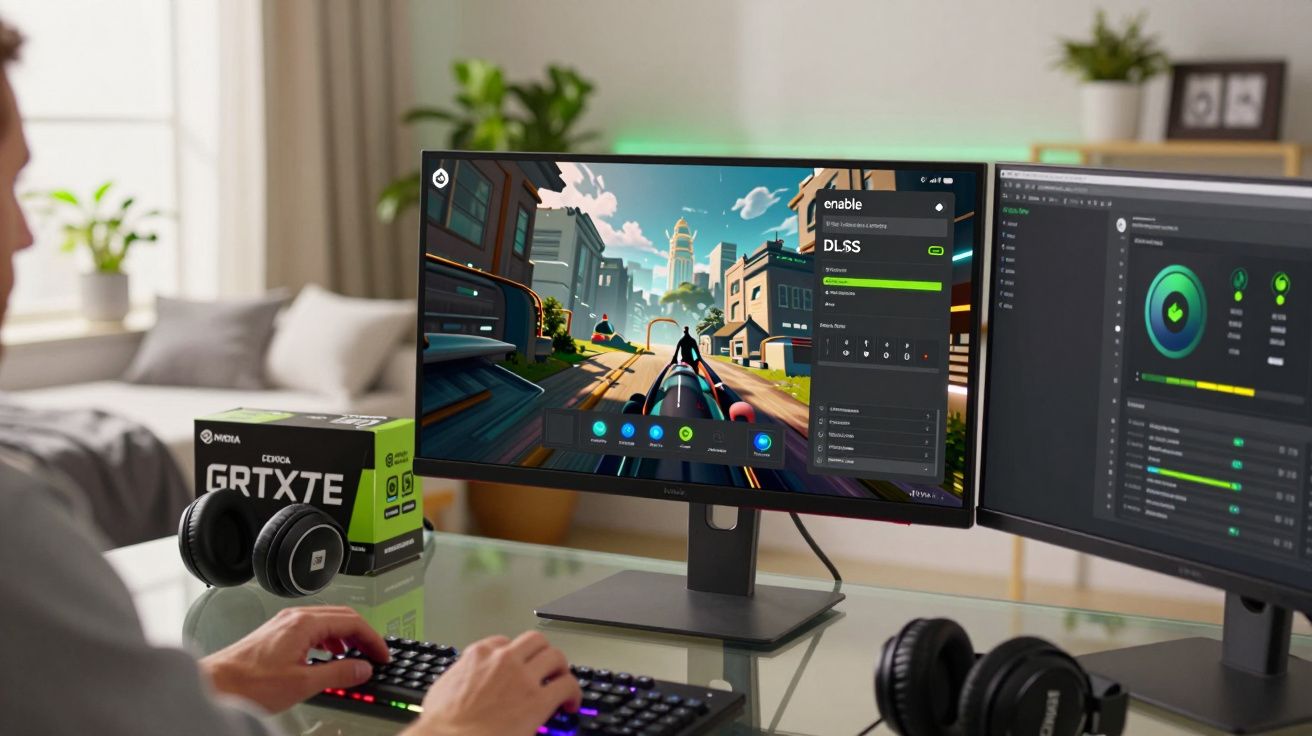
DLSS 4.5 está sendo distribuído em todo o ecossistema da Nvidia e promete imagem mais limpa e mais FPS - inclusive em placas GeForce RTX mais antigas - desde que você saiba onde ativar, quais opções valem a pena e quais limites aparecem em cada geração.
O que o DLSS 4.5 muda de verdade
DLSS é a sigla de Deep Learning Super Sampling e virou uma das principais estratégias da Nvidia para empurrar resoluções mais altas sem “torrar” a GPU.
Em vez de renderizar cada quadro na resolução nativa, o jogo é processado em uma resolução menor e depois reconstruído por um modelo de IA que roda nos Tensor cores das placas RTX.
No DLSS 4.5, o foco não é tanto ganhar velocidade “bruta”, e sim refinar a imagem: bordas mais firmes, detalhes mais estáveis e movimento mais suave.
Na versão 4.5, a Nvidia passa a usar um modelo de IA mais novo e mais preciso. A meta é melhorar a reconstrução, não necessariamente entregar um salto dramático de desempenho.
Na prática, espere menos cintilação em detalhes finos, contornos mais nítidos em objetos e personagens e menos artefatos em panorâmicas rápidas de câmera.
Quais placas GeForce RTX são compatíveis com DLSS 4.5?
O ponto mais importante é simples: o DLSS 4.5 não fica restrito à geração mais recente.
A Nvidia liberou o recurso em várias famílias RTX, voltando até a primeira leva de placas com ray tracing:
- GeForce RTX série 20 (arquitetura Turing)
- GeForce RTX série 30 (arquitetura Ampere)
- GeForce RTX série 40 (arquitetura Ada Lovelace)
- GeForce RTX série 50 e posteriores, quando chegarem
Qualquer GeForce RTX a partir da série 20 consegue usar o DLSS 4.5, mas nem toda GPU “carrega” o recurso com a mesma folga.
Um motivo técnico é que o DLSS 4.5 se apoia bastante em cálculos FP8 (ponto flutuante de 8 bits), um formato que arquiteturas mais novas executam com bem mais eficiência.
Nas RTX 40 - e, em tendência, nas futuras RTX 50 - o suporte a FP8 é forte, então o DLSS 4.5 consegue operar com alta qualidade e um custo moderado.
Já nas RTX 20 e 30, as operações em FP8 são menos eficientes. Resultado: se você ativar tudo no máximo e ainda exigir alta resolução, pode ver quedas de desempenho bem perceptíveis.
DLSS 4.5 em placas GeForce RTX 20 e 30: o que esperar
Se você usa uma RTX 2060, 2070, 2080 ou qualquer placa da série 30, o DLSS 4.5 continua disponível - só não dá para esperar “milagre” em todo cenário.
Em muitos jogos, selecionar o preset mais novo do modelo pode sim melhorar a qualidade de imagem, mas também pode custar alguns quadros por segundo, principalmente em resoluções elevadas.
Nessas GPUs, encare o DLSS 4.5 como algo para testar com critério, e não como uma opção para ativar automaticamente nos títulos mais pesados.
Como ativar o DLSS 4.5 no aplicativo da Nvidia
O DLSS 4.5 é gerenciado pelo Nvidia App, que aos poucos substitui a combinação antiga de GeForce Experience com o Painel de Controle da Nvidia.
O suporte foi liberado em 13 de janeiro de 2026, junto de novos drivers GeForce.
Antes de mexer nas opções do jogo, atualize o driver da Nvidia e o Nvidia App: é nesses componentes novos que o DLSS 4.5 fica disponível.
Configuração passo a passo no Nvidia App
Com o sistema atualizado, a ideia é habilitar o DLSS 4.5 de forma global para que jogos compatíveis passem a usar o modelo mais recente:
- Abra o Nvidia App no PC.
- Acesse a seção de Gráficos (o nome pode variar conforme o idioma do aplicativo).
- Entre em Configurações globais.
- Procure Substituição de DLSS - Presets de modelo.
- Defina como Mais recente em todas as entradas disponíveis.
Assim, sempre que um jogo solicitar DLSS, o driver tentará aplicar o modelo atual do DLSS 4.5. Ainda será necessário ligar o DLSS dentro de cada jogo compatível, mas a “parte pesada” do lado do driver fica preparada.
Usando o DLSS 4.5 dentro dos jogos
A maioria dos jogos AAA atuais traz um botão de DLSS no menu de gráficos - geralmente ao lado de opções como AMD FSR ou Intel XeSS.
Depois de configurar drivers e o Nvidia App, o procedimento no jogo costuma ser apenas ativar o DLSS e escolher um modo.
Modos típicos do DLSS e quando usar
Em jogos com suporte oficial, os presets costumam ser semelhantes aos abaixo:
| Modo | O que faz | Melhor uso |
|---|---|---|
| Qualidade | Renderiza em resolução um pouco menor, priorizando nitidez. | 1440p ou 4K em placas RTX intermediárias/avançadas com alguma margem de desempenho. |
| Equilibrado | Meio-termo entre clareza e velocidade. | Uso geral quando você quer mais fluidez sem perder muito em visual. |
| Desempenho | Renderiza bem abaixo da resolução alvo, mirando alto FPS. | Resoluções muito altas ou RTX 20/30 sofrendo em 4K nativo. |
Com o DLSS 4.5 “por trás”, você continua usando os modos conhecidos de Qualidade, Equilibrado e Desempenho dentro do jogo.
Depois de selecionar o modo, o DLSS 4.5 reconstrói cada quadro a partir do que o jogo entrega, usando o modelo de IA mais recente da Nvidia.
A Nvidia afirma que mais de 400 jogos e aplicativos já têm algum tipo de suporte a DLSS, o que dá ao DLSS 4.5 um campo de testes enorme desde o primeiro dia.
Como confirmar se o DLSS 4.5 está realmente em uso
Para evitar “efeito placebo”, vale checar se o recurso entrou em ação. Em muitos jogos, o menu de gráficos exibe o modo de DLSS selecionado e, em alguns casos, indica a resolução interna aproximada. Outra opção é ativar um monitor de desempenho (sobreposição de FPS e tempos de quadro) e comparar rapidamente uma cena pesada com DLSS desligado e ligado, mantendo o restante das opções idênticas.
Forçando o DLSS 4.5 em jogos sem suporte oficial
Existe um caminho mais avançado para quem gosta de mexer e testar.
A Nvidia permite tentar forçar o DLSS 4.5 em alguns jogos que não listam suporte oficialmente, desde que o motor do jogo consiga se integrar à tecnologia.
Nem todo jogo aceita um perfil forçado de DLSS, mas quando o motor é compatível, o DLSS 4.5 pode ser ativado de forma não oficial.
Esse tipo de ajuste costuma interessar mais a entusiastas de PC que topam experimentar, fazer medições e, às vezes, editar arquivos de configuração.
O resultado pode ir de impecável a instável. Por isso, é prudente fazer backup das configurações e testar uma mudança por vez.
Como o DLSS 4.5 se comporta em cenários diferentes
Em uma RTX 40 ou 50 de alto nível ligada a um monitor 4K, o DLSS 4.5 no modo Qualidade pode, em alguns jogos, entregar uma imagem mais definida do que o nativo, abrindo folga extra para ray tracing e níveis mais altos de detalhes.
Em um notebook com RTX 3060 sofrendo em 1440p, trocar para DLSS 4.5 no modo Desempenho pode colocar a taxa de quadros na faixa de 60–90 FPS, mas a perda visual tende a aparecer com mais clareza, especialmente em folhagens finas e geometria distante.
Jogadores competitivos com monitores de 240 Hz podem combinar DLSS 4.5 em Desempenho com configurações gráficas mais baixas, dando prioridade à resposta de controle em vez de fidelidade visual.
Riscos, concessões e quando recuar
Toda técnica de upscaling com IA envolve troca.
Embora o DLSS 4.5 ajude a suavizar bordas e estabilizar movimento, ainda podem surgir artefatos - principalmente em efeitos de partículas, linhas muito finas e objetos rápidos.
Em GPUs RTX 20 e 30, o custo do processamento em FP8 pode começar a “comer” parte do desempenho que você queria recuperar.
Se o DLSS 4.5 fizer o jogo parecer mais lento ou menos estável, reduzir o modo (por exemplo, de Qualidade para Equilibrado) ou voltar a um preset anterior de DLSS continua sendo uma decisão perfeitamente válida.
Além disso, cada jogo implementa DLSS de um jeito. Uma configuração ótima em um título pode ficar ruim em outro. Rodar testes curtos - ou simplesmente jogar trechos pesados observando FPS e qualidade - ainda é o método mais confiável.
Ajustes que costumam ajudar sem piorar a imagem
Se o seu objetivo é “ganhar FPS sem estragar”, prefira mexer em itens que pesam muito e nem sempre rendem benefício proporcional, como sombras muito altas, oclusão de ambiente agressiva e reflexos complexos. Em várias situações, combinar DLSS 4.5 com pequenos cortes nesses itens entrega uma melhora maior e mais estável do que insistir em um modo extremo de upscaling.
Termos-chave para entender o DLSS 4.5
- Tensor cores: unidades de hardware especializadas nas GPUs RTX, feitas para acelerar tarefas de IA e aprendizado de máquina, como o DLSS.
- FP8: formato de ponto flutuante de 8 bits que permite rodar modelos de IA com mais velocidade e menor uso de memória, sacrificando parte da precisão em comparação a FP16 ou FP32.
- Upscaling: renderizar em uma resolução menor e ampliar para uma maior, idealmente com reconstrução inteligente para preservar detalhes.
Dicas práticas para tirar o máximo do DLSS 4.5
Se você tem uma RTX 20 ou 30 e quer um roteiro simples em um jogo pesado:
- Comece com o DLSS 4.5 ativo e o modo do jogo em Qualidade.
- Verifique FPS e clareza de movimento em uma cena bem carregada.
- Se o desempenho ficar baixo demais, desça para Equilibrado antes de ir direto para Desempenho.
- Compare capturas de tela ou clipes curtos para decidir se a troca ficou aceitável.
Em uma RTX 40 ou 50, dá para ser mais ousado com ray tracing e resoluções mais altas mantendo o DLSS 4.5 em Qualidade, usando a reconstrução por IA para elevar o visual - e não apenas para “perseguir FPS”.
Com um pouco de teste e bom senso, o DLSS 4.5 pode deixar muitas placas RTX já existentes bem mais versáteis, esticando a vida útil delas para a geração atual de jogos.






Comentários
Ainda não há comentários. Seja o primeiro!
Deixar um comentário