
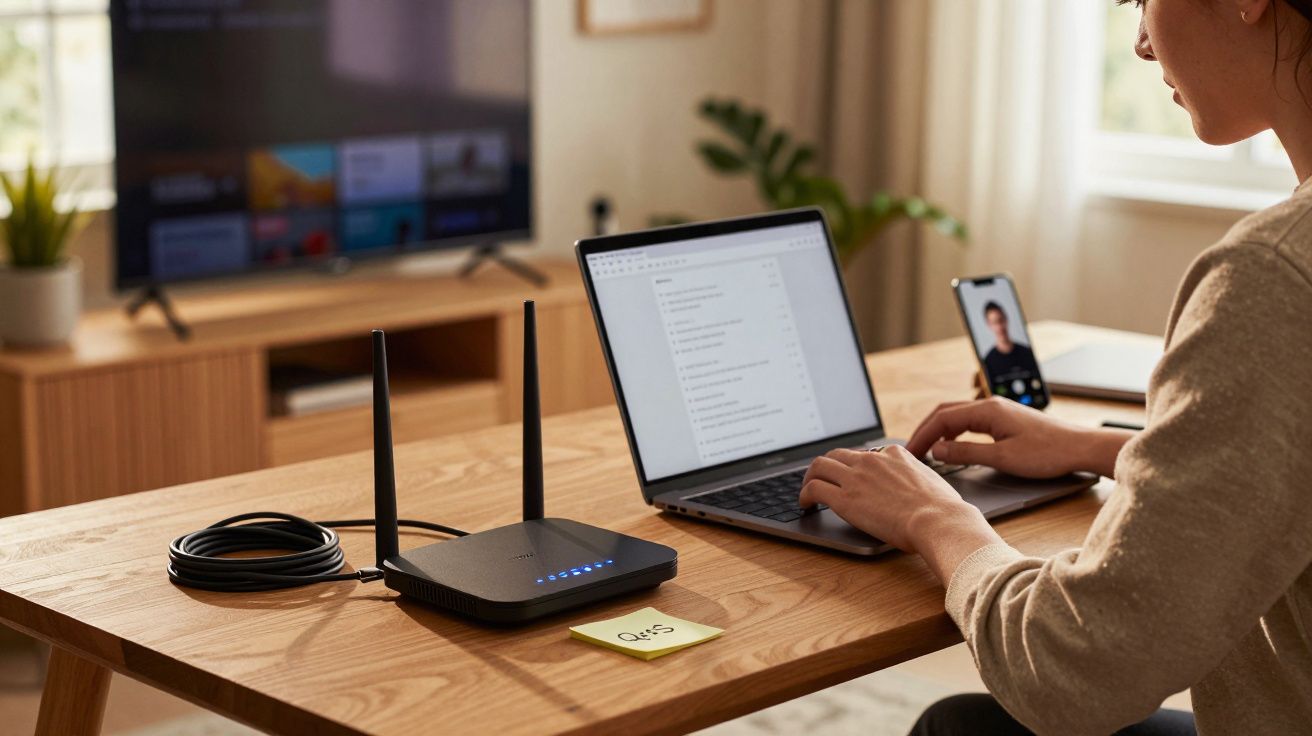
A chamada de vídeo trava.
O filme começa a carregar bem na melhor cena. A caixa de som inteligente insiste em responder: “Desculpe, algo deu errado”. Tudo na mesma noite, no mesmo apartamento, com o mesmo plano de internet caro pelo qual você já sente que paga demais. Você reinicia o roteador, desliga e liga o Wi‑Fi, xinga a caixinha preta no canto da sala. Nada muda de verdade. A conexão funciona… até deixar de funcionar.
O que quase ninguém comenta é que o roteador não é um simples botão de liga/desliga. Ele se comporta mais como uma mini torre de controlo de tráfego: o tempo todo equilibrando sinais, filas e prioridades. E uma configuração pequena, escondida num menu “avançado” que ninguém abre, pode ser a diferença entre um caos engasgado e uma internet calma e estável. A maioria nunca mexe. A operadora raramente explica. E os seus amigos, provavelmente, nem sabem o nome.
Mesmo assim, ativar uma única opção pode deixar o seu Wi‑Fi mais estável em poucos minutos.
O gargalo escondido na sua internet “rápida”
Numa terça-feira chuvosa, num apartamento em São Paulo, vi uma família jantar em silêncio - não por causa de briga, mas porque a Netflix estava a carregar havia oito minutos. O pai cutucava o telemóvel sem parar, a adolescente encarava o roteador como se ele fosse culpado, e a criança menor perguntou: “O Wi‑Fi caiu de novo?”. No teste de velocidade, os números até pareciam bons. Na prática, a experiência era péssima.
O problema não era “velocidade bruta”. Era estabilidade. Picos de tráfego vindos de telemóveis, consolas, notebooks e smart TVs disputavam os mesmos canais do Wi‑Fi, como carros a afunilar para uma única faixa sem semáforo. Tudo “funcionava” - até que alguns dispositivos resolviam transmitir, baixar e atualizar ao mesmo tempo. Aí a ligação cedia.
Fizemos um teste simples. Sem trocar de equipamento, sem mudar de plano: alterámos apenas a forma como o roteador organizava o tráfego. Uma opção enterrada no menu avançado. No dia seguinte, a mesma família viu um filme em 4K enquanto uma PlayStation baixava uma atualização de 40 GB e alguém participava de uma chamada no Zoom no quarto. Sem ecrãs congelados. Sem suspiros de raiva. Mesma internet. Mesmo roteador. Regras diferentes.
Essa regra tem nome: QoS - Quality of Service (Qualidade de Serviço). É ela que decide qual dispositivo e qual tipo de tráfego recebe prioridade quando tudo acontece ao mesmo tempo. Sem QoS, o roteador trata um download em segundo plano como tão “urgente” quanto a sua chamada de trabalho. Com o QoS bem ajustado, a sua reunião por vídeo passa à frente da maratona de YouTube do seu filho e até contorna melhor interferências de Wi‑Fi do vizinho. Pense nisso como ensinar boas maneiras ao roteador: ele não aumenta a velocidade “no papel”, mas evita que os dispositivos falem todos por cima uns dos outros.
A configuração única que acalma o seu Wi‑Fi: QoS no roteador
Todo roteador moderno tem um “cérebro”. Dentro dele, o QoS é o mecanismo que responde à pergunta: “Quem vai primeiro?” Em muitos modelos, ele vem desligado por padrão - ou configurado de forma genérica, sem refletir como a sua casa realmente usa a internet.
O caminho mais prático é: entrar no painel do roteador, localizar o QoS e ajustar para que o que importa para você - videochamadas, streaming, jogos - vá para a frente da fila.
Na prática, parece mais assustador do que é:
- Abra um navegador e digite algo como
192.168.0.1ou192.168.1.1. - Entre com o utilizador e a palavra-passe do adesivo embaixo (ou atrás) do roteador.
- Procure por QoS, Controlo de Tráfego, Gestão Inteligente de Filas (SQM) ou Controlo de Largura de Banda.
- Ative o recurso e indique o que deve ter prioridade:
- o endereço MAC do seu notebook de trabalho,
- a sua consola,
- ou serviços “em tempo real” (Zoom, Teams, chamadas, jogos online).
Quando alguém finalmente cria coragem para mexer nesse menu, a cabeça muda: em vez de “a minha internet é horrível”, passa a ser “o meu roteador tem opções”. No começo, costuma haver tentativa e erro. Às vezes o notebook fica perfeito e a TV ainda engasga. Você volta, sobe a prioridade da TV um nível, baixa a prioridade do tablet esquecido numa gaveta. Em um ou dois dias, a rede doméstica fica mais tranquila. Não é milagre, não é mágica. É… mais tranquila.
Um caso real: fibra rápida, chamadas ruins
Num bairro residencial de Belo Horizonte, uma designer freelancer chamada Chloe contou que chegou a considerar alugar uma mesa num coworking porque as videochamadas caíam sem parar. A velocidade contratada parecia ótima: 200 Mbps de fibra. Só que por volta das 16h, quando as crianças voltavam para casa, tudo desandava: TikTok num telemóvel, tarefa online num tablet, Minecraft na consola. Os clientes viam o rosto dela congelado e ouviam uma voz “robotizada”. Ela via renda a ir embora.
Numa noite, ela seguiu um guia curto, encontrou a aba de QoS no roteador da operadora e colocou o notebook de trabalho como dispositivo de prioridade máxima. Também marcou uma opção para dar prioridade alta a “aplicações em tempo real” e limitou a largura de banda de downloads de jogos durante o horário comercial. No dia seguinte, as mesmas crianças chegaram, os mesmos aparelhos conectaram, a mesma fibra alimentou a casa inteira - mas desta vez as chamadas ficaram limpas. As crianças reclamaram que a atualização do jogo estava “um pouco mais lenta”, mas ninguém voltou a descarregar a frustração na caixinha do Wi‑Fi.
Esse ajuste não aumentou o “tamanho do cano”. Ele mudou a forma como a água circulava. A experiência deixou de depender de quem apertava “play” primeiro. O número do teste de velocidade passou a importar menos do que a decisão do roteador sobre como usar aquele número. Isso prova que estabilidade não é só Mbps; é organização. Quando o QoS foi calibrado para a rotina dela, o “horário de pico” da internet em casa deixou de parecer um engarrafamento.
Tecnicamente, o QoS funciona ao marcar e enfileirar pacotes de dados. Parece abstrato, mas a lógica é simples: nem todo tráfego é igual. O roteador consegue perceber que voz e vídeo sofrem muito com atraso, enquanto um download enorme não se importa se termina dois minutos depois. Com o QoS ativado, o roteador cria uma faixa rápida para o tráfego sensível e deixa os downloads pesados aguardarem numa fila mais lenta.
A melhoria costuma ser imediata porque muita rede doméstica já está a saturar o upload sem você perceber. Backups na nuvem, envio automático de fotos, atualizações de consola - tudo isso castiga o canal de subida, que normalmente é bem mais estreito. Quando ele entope, o seu áudio e vídeo “de saída” são os primeiros a sofrer. O QoS desafoga esse gargalo ao impedir que tarefas “de fundo” dominem tudo. Não parece dramático: apenas transforma picos aleatórios em curvas mais suaves.
Como ajustar o QoS para estabilidade na vida real
O ajuste mais eficaz é mais simples do que parece: fazer o QoS favorecer o que você não pode deixar cair. Para muita gente, isso significa chamadas de vídeo e apps de voz. Para outras, são jogos online com latência exigente. Entre no roteador, vá até QoS e procure opções como Prioridade por Dispositivo, Prioridade por Aplicação ou QoS Inteligente. Dê a classificação mais alta para o seu principal dispositivo de trabalho e para aplicações em tempo real.
Se o roteador pedir limites de largura de banda, coloque números um pouco abaixo da velocidade real da sua ligação. Por exemplo: se o seu plano é 100 Mbps de download / 20 Mbps de upload, defina algo como 90 / 18 no QoS. Essa “margem de segurança” permite que o motor de QoS molde o tráfego com eficácia. Muita gente ignora essa etapa e depois acha que “não adiantou nada”. Depois de salvar, faça testes do mundo real: uma chamada no Zoom enquanto alguém vê streaming, um jogo enquanto roda um download grande. Avalie a sensação de estabilidade, não só os números.
Erros honestos são muito comuns:
- Priorizar “tudo” ao mesmo tempo - e, no fim, nada fica realmente prioritário.
- Colocar TV, consola, notebook e todos os telemóveis em “Alta” porque ninguém quer reclamação.
Isso é humano, mas destrói a ideia do QoS. Você precisa de um grupo pequeno de VIPs - não de uma lista de convidados onde todo mundo entra.
Outra armadilha é esperar que o QoS resolva sinal fraco. Se o quarto recebe só uma barrinha instável, nenhuma configuração vai mudar as leis da física. O QoS gere congestionamento, não cobertura. E, sendo honestos: ninguém faz isso todos os dias. Você não vai abrir o painel do roteador toda semana. O objetivo é acertar um conjunto simples e esquecer. Por isso, gaste dez minutos extras no primeiro dia para ser um pouco firme: dê prioridade clara a poucos dispositivos e deixe o resto em “Normal”. O seu “eu” de segunda-feira às 17h vai agradecer.
Um engenheiro de redes resumiu assim:
“A maioria do Wi‑Fi doméstico não precisa de mais velocidade; precisa de alguém a decidir quem passa primeiro quando a coisa fica confusa.”
Há também um lado mais humano nisso tudo: menos atrito dentro de casa. Quando o streaming deixa de travar, as pessoas param de se culpar por “estragar o Wi‑Fi”. Quando a aula online não cai, a criança não entra em pânico antes da prova. É o tipo de benefício emocional que não aparece em folheto de operadora - mas todo mundo sente à noite, num dia útil.
Para simplificar, aqui vai um checklist mental para manter por perto enquanto você clica nas páginas do roteador:
- Escolha 1 a 3 dispositivos realmente críticos (notebook de trabalho, PC principal, consola) e coloque-os no topo.
- Dê prioridade média para boxes/TVs e streaming - não máxima.
- Limite a largura de banda de downloads pesados nos horários de maior uso.
- Deixe a maioria dos telemóveis e tablets em prioridade normal.
- Mude uma coisa de cada vez e teste por um dia na vida real.
Dois ajustes extra que ajudam (e quase ninguém lembra)
Além do QoS, vale checar se o seu roteador tem SQM (Gestão Inteligente de Filas) ou opções como FQ-CoDel / CAKE. Em muitos modelos, isso melhora ainda mais a estabilidade (especialmente o upload) porque reduz “bufferbloat”, aquela sensação de tudo ficar lento quando alguém começa um upload pesado.
Outro ponto: atualize o firmware do roteador quando possível. Algumas marcas corrigem problemas de estabilidade e melhoram a implementação de QoS ao longo do tempo. Só tenha cuidado para não interromper o processo no meio e, se o equipamento for da operadora, veja se a atualização é automática.
Como é viver com uma conexão mais calma
Depois que o QoS entra em ação, a vida online não fica “uau”. Ela fica normal - e essa normalidade quase parece um luxo. O filme roda. A chamada continua. O jogo não expulsa você no último minuto da partida. Estabilidade é entediante, e é exatamente por isso que dá tanto alívio quando finalmente aparece.
Você começa a notar pequenas mudanças: não entra em pânico quando alguém inicia o download de um ficheiro gigante. Para de pedir aos visitantes “não usem streaming porque tenho reunião”. A relação com o roteador muda de irritação para um respeito silencioso. É o mesmo aparelho, mas agora ele obedece às suas regras. Essa sensação de controlo é discreta e estranhamente boa.
Todo mundo já passou por aquele momento em que uma conexão falhando dá vergonha ou sensação de impotência: o rosto congelado numa entrevista, o adeus com atraso numa ligação para alguém da família, a risada de um colega quando a sua voz vira robô. Ajustar uma única configuração no roteador não resolve o mundo - mas pode devolver um pedaço bem real de tranquilidade cotidiana. E quando você percebe que esses menus escondidos podem trabalhar a seu favor, fica difícil não pensar no que mais, na sua vida digital, está só à espera do “interruptor” certo.
| Ponto-chave | Detalhe | Benefício para você |
|---|---|---|
| Ativar e ajustar o QoS | Prioriza dispositivos e aplicações sensíveis (videochamadas, jogos, streaming) | Reduz quedas e lentidões quando todo mundo está conectado |
| Ajustar a largura de banda no QoS | Definir limites ligeiramente abaixo da velocidade real | Ajuda o roteador a suavizar o tráfego e evitar saturação, sobretudo no upload |
| Limitar os “VIPs” da rede | Escolher 1–3 dispositivos críticos em vez de priorizar tudo | Gera efeito imediato na estabilidade sem comprar hardware |
FAQ
O que exatamente é QoS no meu roteador?
QoS (Quality of Service, ou Qualidade de Serviço) é um recurso que permite ao roteador decidir quais dispositivos ou tipos de tráfego são mais importantes, dando prioridade quando a ligação está ocupada.Ativar QoS vai deixar a minha internet mais rápida?
Não aumenta a velocidade máxima contratada, mas pode fazer a conexão parecer mais rápida e estável ao evitar que um único dispositivo “engula” toda a banda.É difícil configurar QoS para quem não é “técnico”?
Na maioria dos casos, são poucos cliques na interface do roteador: escolher quais dispositivos ou apps ficam em prioridade “Alta” e salvar.QoS resolve Wi‑Fi fraco num cômodo distante?
Não. QoS não corrige sinal fraco nem paredes grossas; ele apenas organiza o tráfego. Para cobertura, pode ser necessário reposicionar o roteador, trocar por um modelo melhor ou usar Wi‑Fi mesh.E se o meu roteador não tiver opções de QoS?
Alguns roteadores básicos fornecidos pela operadora têm controlos limitados. Nesse caso, você pode solicitar um modelo mais avançado ou usar um roteador próprio que ofereça QoS completo.




Comentários
Ainda não há comentários. Seja o primeiro!
Deixar um comentário