
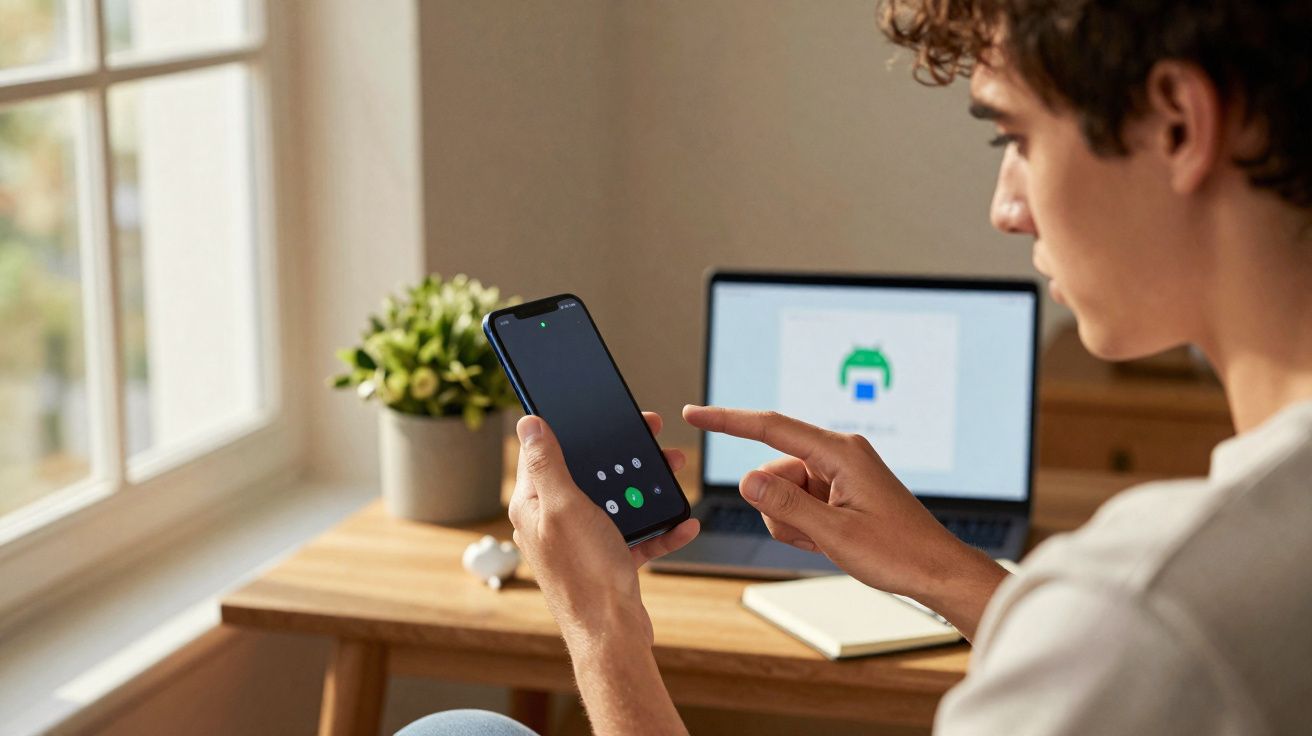
Um pontinho verde minúsculo na tela do seu telemóvel parece inofensivo.
Mas, para muita gente, ele funciona como um aviso silencioso de algo bem mais sério.
Esse indicador discreto na barra de status do Android não é apenas mais um ícone. Na prática, ele pode ter relação direta com a sua privacidade, com os seus hábitos de uso e até com o risco de ser monitorado sem perceber.
O que o ponto verde no Android realmente significa
A partir do Android 12, muitos aparelhos exibem um pequeno ponto verde na barra de status sempre que determinados sensores estão em uso. Em geral, ele aparece quando algum aplicativo está a aceder à câmera ou ao microfone - e, em alguns casos, aos dois ao mesmo tempo.
Isso inclui situações normais, como iniciar uma videochamada, abrir o aplicativo da câmera ou gravar um áudio.
No dia a dia, o ponto verde costuma surgir quando:
- Você abre a câmera de propósito para tirar uma foto ou gravar um vídeo.
- Você grava áudio ou fala numa videochamada, mensagem de voz ou aplicativo de reuniões.
- Um aplicativo continua a usar câmera ou microfone em segundo plano, sem chamar atenção.
Os dois primeiros cenários são esperados: você pede e o telemóvel “ouve” ou “vê”. O terceiro é o que merece atenção. Acesso em segundo plano - principalmente quando você nem se deu conta de que o app ainda estava ativo - pode indicar desde um aplicativo mal feito até um comportamento de espionagem.
O ponto verde é um “sinal luminoso” ao vivo para câmera e microfone. Quando ele aparece, há algo no seu telemóvel a observar ou a escutar.
A ideia do Google com esse recurso foi tornar visível o uso de sensores sensíveis. Antes, muita gente não tinha como saber quando um app começava a captar áudio ou vídeo. Agora, o sistema expõe esse comportamento em tempo real.
Como descobrir qual app está a causar o ponto verde do Android
Se o ponto verde aparecer quando você não está em chamada nem a tirar fotos, vale checar imediatamente o que está a acontecer. O Android oferece um atalho para ver qual app usou os sensores mais recentemente.
Passo a passo: identificar o “suspeito” de espionagem
Em muitos telemóveis Android atuais, o caminho é semelhante:
- Deslize o dedo de cima para baixo para abrir a barra de notificações/atalhos.
- Toque no ponto verde (ou no pequeno ícone de câmera/microfone ao lado dele).
- Um painel deve mostrar qual aplicativo acedeu à câmera ou ao microfone por último, muitas vezes com horário registado.
Em alguns modelos - como Google Pixel e Motorola mais recentes - esse painel pode ir além e indicar também se o app está a usar localização naquele momento. Câmera + microfone + localização, juntos, revelam muito sobre você em poucos segundos.
Se o ponto verde surgir quando você não está a usar o telemóvel ativamente, abra a lista de acesso a sensores na hora e feche apps suspeitos.
Depois de encontrar o app responsável, feche-o pela tela de aplicativos recentes. Em muitos casos, o ponto verde some assim que o app é encerrado. Se ele volta repetidamente, pode ser necessário agir com mais firmeza.
Parágrafo extra (original): Além do painel instantâneo, alguns aparelhos também oferecem um histórico mais amplo no painel de privacidade, mostrando acessos à câmera e ao microfone ao longo do dia. Esse registo ajuda a perceber padrões (por exemplo, um app “acordando” sempre em determinados horários), algo que o aviso ao vivo nem sempre deixa claro.
Por que o ponto verde é tão importante para a privacidade
Aplicativos modernos acumulam quantidades enormes de dados - muitas vezes mais do que precisam. Só que câmera e microfone são diferentes de métricas comuns: esses sensores podem captar momentos íntimos, conversas privadas e detalhes do ambiente em tempo real.
Pesquisadores de segurança alertam que aplicativos mal programados, módulos agressivos de publicidade (bibliotecas de anúncios) ou ferramentas maliciosas podem abusar dessas permissões. O ponto verde não elimina o problema, mas devolve a você uma coisa essencial: visibilidade. Em vez de monitoramento silencioso, existe um sinal claro de que um sensor sensível foi ativado.
Visto assim, o ponto funciona como a luz indicadora de webcams antigas em portáteis: simples, mas útil. Ele permite perceber imediatamente se algo acabou de ligar a câmera.
Dá para desativar o ponto verde?
Em geral, não. No Android padrão, não há como desligar completamente o indicador - e isso é intencional. O Google trata o ponto verde como parte do desenho de segurança do sistema, e não como uma opção estética para ocultar.
O que você pode fazer é eliminar o motivo de ele aparecer: retirar de apps o acesso à câmera, ao microfone e/ou à localização. Isso melhora a privacidade e também reduz falhas do dia a dia, como entrar numa reunião com a câmera ativada sem querer.
Parágrafo extra (original): Muitos modelos também disponibilizam, nos atalhos rápidos, botões para desligar a câmera e o microfone no sistema (interrupção global). Quando ativados, mesmo que um app tente aceder, o Android bloqueia. É uma solução prática para momentos em que você quer garantia imediata - por exemplo, numa consulta, num encontro de trabalho ou em casa durante a noite.
Método 1: ajustar permissões pela lista de aplicativos
- Abra Configurações no telemóvel.
- Entre em Aplicativos e toque em Ver todos os aplicativos (ou opção equivalente).
- Selecione o app que você quer restringir.
- Toque em Permissões e ajuste Câmera, Microfone e/ou Localização.
Em muitos aparelhos, você pode escolher entre opções como “Permitir somente durante o uso”, “Perguntar sempre” e “Não permitir”. Ao selecionar “Perguntar sempre”, o app precisa solicitar acesso toda vez, o que dá tempo para você avaliar antes de autorizar.
Método 2: gerir permissões por tipo de sensor
- Abra Configurações.
- Vá em Privacidade ou Segurança e privacidade.
- Abra o Gestor de permissões (ou menu com nome semelhante).
- Entre em Câmera ou Microfone.
- Revise a lista de apps e altere o acesso um a um.
Ao remover a permissão, o app perde o acesso por completo. Algumas funções - como videochamadas ou filtros de câmera dentro do aplicativo - podem parar de funcionar até você reativar o acesso.
Uma estratégia prática é bloquear sensores em apps que você usa pouco ou apenas para ler e rolar conteúdo. Redes sociais, apps de notas, leitores de notícias e muitos jogos continuam a funcionar normalmente sem câmera ou microfone.
Situações comuns com o ponto verde e como reagir
| Situação | Causa provável | Ação recomendada |
|---|---|---|
| Ponto verde durante uma videochamada | O app de chamada está a usar câmera e microfone como esperado | Nada a fazer; apenas feche o app ao terminar |
| Ponto aparece com o telemóvel parado na mesa | App em segundo plano, possivelmente a gravar ou a verificar entradas | Abra o painel de acesso, identifique o app, force o encerramento e revise permissões |
| Ponto insiste em voltar mesmo após fechar apps | Serviço do sistema, app de chamada persistente ou possível software malicioso | Reinicie o telemóvel, faça uma verificação de segurança, desinstale apps arriscados e aperte permissões |
| Ponto surge ao abrir rede social | App pré-carregando a câmera para “histórias” ou vídeos curtos | Desative a permissão da câmera até realmente precisar enviar ou gravar |
Comparação com os pontos coloridos do iPhone
Nos iPhones, existe algo parecido: ponto verde para uso da câmera e ponto laranja para acesso ao microfone. Essa escolha influenciou a direção do Android. Embora a implementação não seja idêntica, os dois sistemas caminham para o mesmo objetivo: indicar quando sensores sensíveis estão ativos, independentemente de qual app causou o acesso.
Para quem vive em casas com Android e iPhone misturados, essa lógica comum ajuda a explicar para familiares menos habituados a tecnologia que qualquer pontinho colorido perto dos ícones de status pode significar que o telemóvel começou a escutar ou a gravar - e que vale checar o que está aberto.
Quando o ponto verde pode indicar um problema mais profundo
Na maioria das vezes, o ponto aponta para algo inocente: uma videochamada, um mensageiro ou a câmera deixada aberta em segundo plano. Ainda assim, especialistas acompanham casos em que programas espiões ou softwares de perseguição usam o microfone para gravar o ambiente sem consentimento.
Leve a sério se você observar estes sinais de alerta:
- O ponto verde aparece em horários estranhos, como no meio da noite.
- Você não instalou (ou não reconhece) o aplicativo listado como responsável pelo uso de câmera ou microfone.
- O ponto volta poucos minutos após você fechar tudo e reiniciar o aparelho.
Nessas situações, faça uma varredura com uma solução de segurança confiável, procure por administradores de dispositivo desconhecidos nas configurações e, se necessário, faça backup dos seus dados pessoais antes de uma restauração de fábrica, que pode interromper rastreamento oculto.
Usando o ponto verde para criar hábitos melhores
Além da questão imediata de privacidade, o ponto verde serve como um empurrão para hábitos digitais mais saudáveis. Muita gente concede permissões amplas na instalação e depois esquece. O indicador ao vivo traz essa camada escondida de acesso a dados de volta para a superfície.
Você pode transformar isso numa rotina simples: toda semana, quando o ponto aparecer, gaste dez segundos para ver qual app o acionou e pergunte a si mesmo se aquele acesso ainda faz sentido. Em um ou dois meses, é comum cortar de vários aplicativos o acesso a sensores que eles nunca precisaram de verdade.
Esse cuidado também ajuda pais e responsáveis que repassam telemóveis Android antigos para crianças. Ao restringir câmera e microfone para jogos e apps desconhecidos, os adultos reduzem o risco de os pequenos transmitirem mais do que pretendiam em plataformas de vídeo ou serviços de chat.
O ponto verde pode parecer só um detalhe de interface - mas, usado com atenção, vira um sinal poderoso. Ele mostra quando o seu telemóvel está a prestar atenção e dá a você a oportunidade de decidir quem, ou o quê, merece esse privilégio.






Comentários
Ainda não há comentários. Seja o primeiro!
Deixar um comentário