
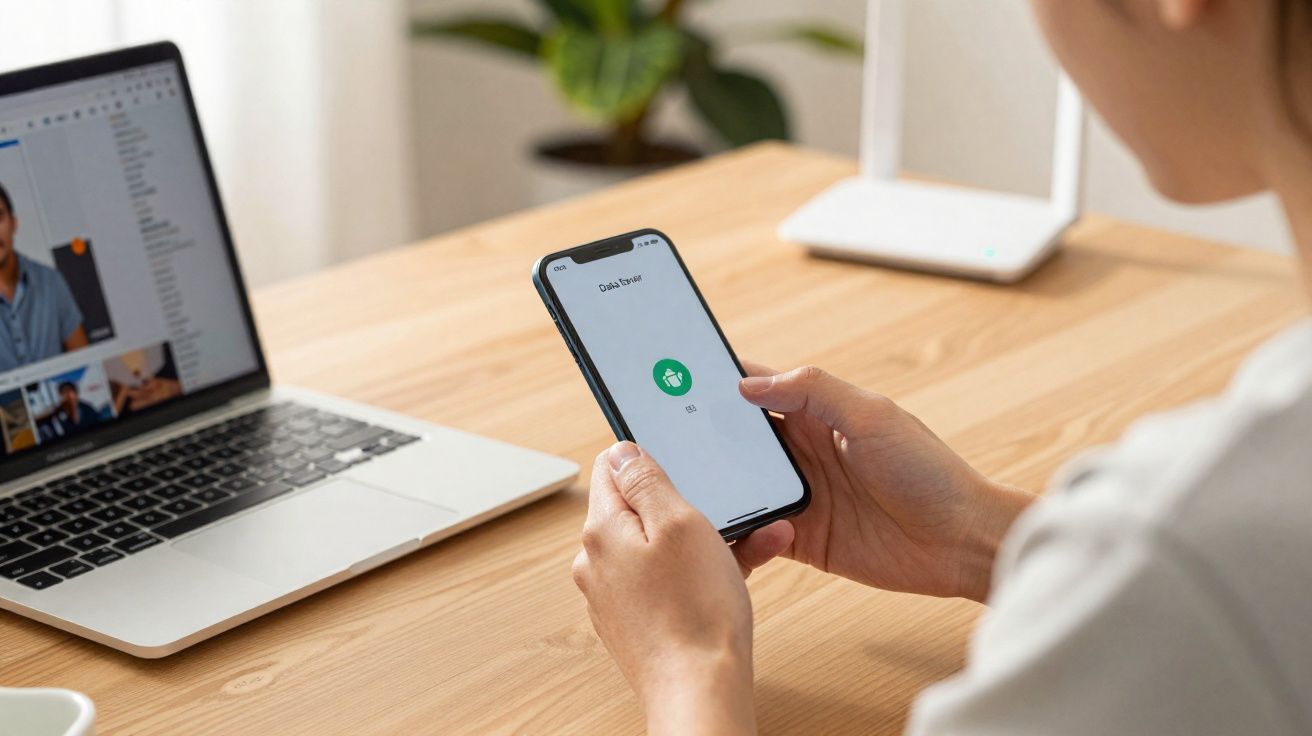
Em smartphones Android, volta e meia aparece um símbolo que até usuários experientes estranham: um sinal de mais dentro de um círculo, muitas vezes bem ao lado das barras de sinal. Quem vê isso precisa decidir entre economizar dados ou recuperar praticidade.
O que o sinal de mais dentro do círculo realmente quer dizer
Na maioria dos celulares Android, esse símbolo indica o modo economia de dados, chamado em inglês de “economia de dados” em muitos aparelhos. Quando ele está ativado, o sistema tenta usar o mínimo possível de dados móveis. Os dados em segundo plano são limitados, e os aplicativos passam a ter acesso reduzido à rede.
O círculo com um sinal de mais quer dizer: o seu celular está reduzindo de propósito o consumo de dados - e, com isso, também algumas funções.
Em vários aparelhos, o ícone aparece exatamente assim; em algumas marcas, porém, ele muda um pouco. A Samsung, por exemplo, costuma usar dois setas dentro de um triângulo para representar o mesmo modo. Nos iPhones também existe uma configuração parecida para economizar dados, mas ali não aparece nenhum símbolo na barra de status.
A lógica por trás disso faz sentido: quem tem um pacote mensal pequeno não quer ficar sem internet móvel antes do fim do mês. O sistema operacional entra em ação de forma rígida - e é justamente isso que, na prática, costuma gerar incômodo.
Por que o modo economia de dados no Android é bênção e problema ao mesmo tempo
O modo economia de dados pode tirar bastante estresse quando a franquia está no limite. Ao mesmo tempo, ele impõe restrições ao smartphone em pontos que fazem diferença no dia a dia.
As vantagens: como o modo economia de dados ajuda de verdade
- Menor consumo de dados: os aplicativos usam menos dados em segundo plano, e as atualizações automáticas ficam mais lentas.
- Maior duração da franquia: o volume mensal tende a chegar mais longe até o fim do ciclo da fatura.
- Mais controle: streaming em resolução máxima ou reprodução automática interminável de vídeos acontece com menos frequência sem você perceber.
- Útil no exterior: especialmente com pacotes limitados de roaming, ele ajuda a evitar gastos extras caros.
Quem está no interior com conexão ruim, por exemplo, ou quem tem apenas 3 ou 5 GB no plano, percebe a diferença com clareza. Em vez de ser freado pela metade do mês para a velocidade de emergência de 64 kbit/s, a navegação móvel continua minimamente utilizável.
As desvantagens: quando o celular parece “estranho”
O preço dessa economia é a praticidade. Muitos usuários só percebem depois de dias que o recurso está ligado - e aí começam a estranhar por que o aparelho “está agindo de forma esquisita”.
- Imagens em mensageiros só carregam quando você toca nelas.
- As notificações push chegam atrasadas ou nem aparecem.
- Os widgets atualizam de forma irregular.
- Aplicativos como serviços de música ou podcasts carregam o conteúdo mais devagar.
- O hotspot móvel, em alguns casos, nem sequer pode ser ativado.
O tema das notificações é especialmente sensível. Quem depende de mensageiros, apps bancários ou serviços de entrega não quer atrasos de minutos ou até horas. Se o modo economia de dados for ativado por engano, tudo parece um defeito do sistema - mas, na realidade, o celular só está obedecendo à ordem de poupar dados.
Como saber se o celular está no modo economia de dados
O sinal mais importante é o próprio ícone. Dependendo do fabricante, ele muda um pouco:
| Fabricante / sistema | Símbolo / indicação |
|---|---|
| Muitos aparelhos Android (por exemplo, Pixel) | Sinal de mais dentro de um círculo na barra de status |
| Samsung Galaxy | Normalmente duas setas dentro de um triângulo, às vezes combinadas com outros ícones |
| iPhone | Nenhum símbolo; a configuração aparece apenas no menu |
Se as notificações estiverem se comportando de maneira estranha, os apps estiverem sempre “recarregando” conteúdo e surgir um ícone extra no topo da tela, vale abrir as configurações e conferir.
Como ativar e desativar o modo economia de dados passo a passo
Dependendo da marca, a opção fica escondida em menus um pouco diferentes. Na maioria dos casos, o caminho passa pelas configurações de rede.
Em aparelhos Android típicos, como o Google Pixel
- Abra Configurações.
- Vá até Rede e Internet.
- Toque em Modo economia de dados.
- Coloque o botão deslizante em ativado ou desativado.
Em celulares Samsung Galaxy
- Abra Configurações.
- Toque em Conexões.
- Selecione Uso de dados.
- Abra Economia de dados e ative ou desative.
Em iPhones com iOS
- Abra Ajustes.
- Toque em Celular.
- Escolha o cartão SIM ou eSIM correspondente.
- Em Modo de dados, selecione a opção de economia de dados ou desmarque-a.
Quem quer se livrar do sinal de mais dentro do círculo basta desativar o recurso. Já quem está com pouca franquia pode mantê-lo ligado - mas deve controlar com cuidado quais apps continuam com acesso livre mesmo com a economia ativada.
Excluir aplicativos importantes do modo economia de dados
O Android oferece a possibilidade de deixar alguns aplicativos fora dessa limitação. Isso vale especialmente para serviços em que qualquer atraso incomoda ou pode até causar problemas.
Aplicativos que costumam valer uma exceção:
- Mensageiros como WhatsApp, Signal ou Telegram
- Apps de e-mail usados no trabalho
- Aplicativos bancários e de TAN
- Apps de navegação como o Google Maps
- Aplicativos de entrega ou de carsharing
O local exato dessa configuração varia de fabricante para fabricante, mas normalmente ela aparece diretamente no menu do modo economia de dados, em algo como Permitir sem restrições ou expressão parecida. Ali, é possível liberar aplicativos específicos, enquanto o restante do sistema continua no modo de economia.
Quando os próprios aplicativos também economizam dados
Muitos aplicativos populares também trazem o seu próprio modo de economia de dados. Quem usa bastante Instagram, TikTok ou Snapchat conhece o problema: vídeos em reprodução automática e clipes em alta resolução consomem uma quantidade enorme de dados.
Nas configurações desses apps, costumam aparecer opções como usar menos dados móveis, economia de dados ou reduzir a qualidade de reprodução. Quando esses recursos são ativados, o consumo é limitado duas vezes - pelo sistema e pelo próprio aplicativo.
Quando o modo economia de dados realmente compensa
A pergunta central continua a mesma: deixar ligado ou desligar? A resposta depende muito do seu plano e da forma como você usa o celular.
O recurso combina bem com usuários que:
- chegam com frequência ao limite da franquia de dados;
- viajam bastante para o exterior;
- têm muitos aplicativos instalados e não conseguem acompanhar o tráfego em segundo plano;
- raramente precisam de notificações push com precisão de segundos.
Por outro lado, quem já conta com 20, 30 ou até 50 GB por mês tende a perder conforto se mantiver o modo economia de dados sempre ativo. Nesses casos, um plano mais flexível ou maior pode fazer mais sentido no longo prazo do que viver com limitações constantes no dia a dia.
Dados em segundo plano, hotspot, 5G: o que mais entra na conta
Muita gente só percebe o modo economia de dados quando não consegue ativar o hotspot do celular. Em alguns aparelhos, o compartilhamento de internet é bloqueado diretamente enquanto o recurso está ligado. A ideia é simples: um notebook ou outro telefone pode consumir toda a franquia em pouco tempo.
O assunto também fica interessante em conexões 5G rápidas. A velocidade alta leva o usuário a baixar enormes quantidades de dados sem perceber - como maratonar séries em alta definição fora de casa ou passar horas rolando vídeos curtos. Nesse cenário, o modo economia de dados funciona como um cinto de segurança: a rede continua rápida, mas o tráfego em segundo plano fica sob controle.
Para quem tem dificuldade com termos como “dados em segundo plano”: trata-se de todo dado consumido por um app sem que ele esteja visivelmente aberto. Isso inclui backups automáticos, sincronização de fotos, busca por novos feeds e carregamento prévio de conteúdo. É exatamente esse tipo de processo que o modo economia de dados interrompe primeiro.
No fim, a decisão é sempre a mesma quando o sinal de mais dentro do círculo aparece: eu quero máximo controle sobre meu consumo de dados - ou quero que o celular resolva tudo na hora, sem restrições? Quem entende o significado do símbolo consegue responder a isso com consciência, sem ficar perdido diante de um ícone misterioso na barra de status.



Comentários
Ainda não há comentários. Seja o primeiro!
Deixar um comentário