
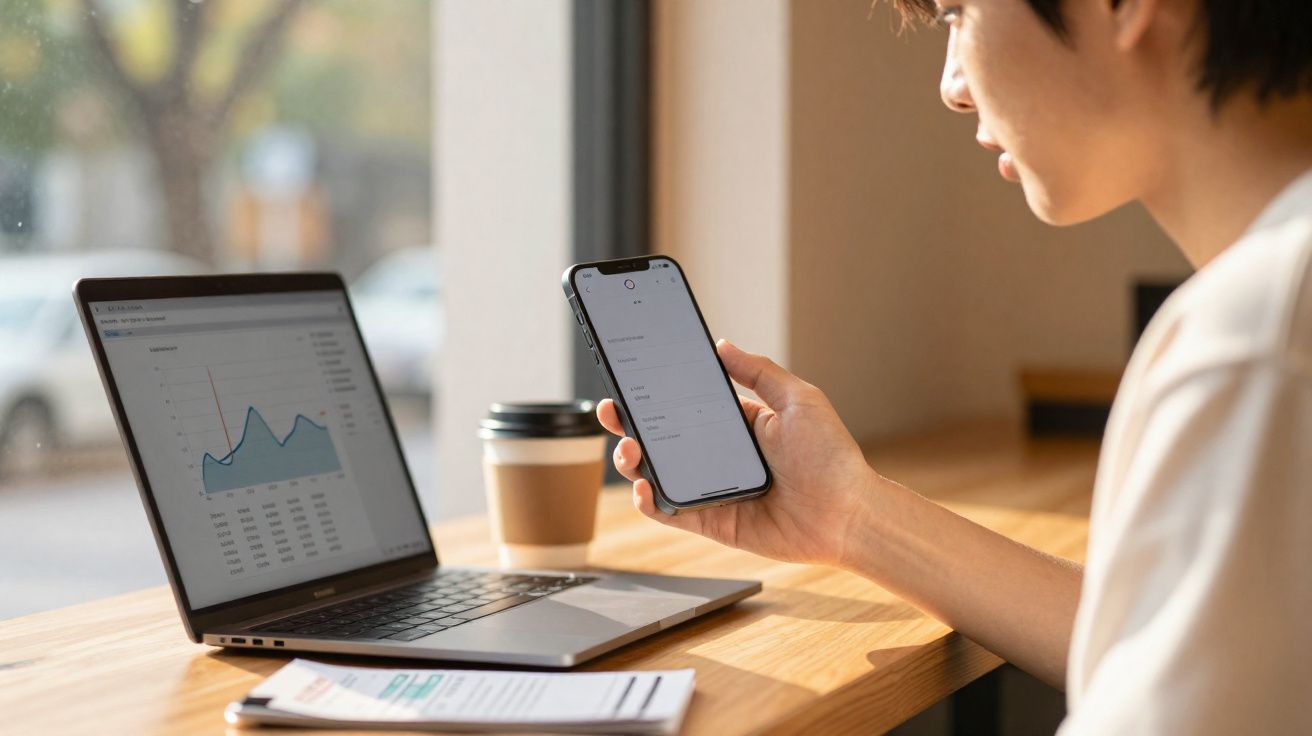
Por trás desse ícone existe uma função capaz de economizar dinheiro de verdade.
Quando alguém vê no smartphone Android um símbolo desconhecido na barra de status, a sensação costuma ser de pouca margem de manobra. O pequeno sinal de mais dentro de um círculo, em especial, volta e meia gera dúvidas em fóruns. Ele indica o chamado modo de economia de dados - um ajuste prático, mas que traz consequências e obriga cada pessoa a pesar a escolha: mais comodidade ou mais controle sobre a franquia de dados?
O que o sinal de + no círculo realmente quer dizer
Na maioria dos celulares Android, o símbolo com um sinal de mais dentro de um círculo representa o modo de economia de dados. Essa função entra em ação assim que o aparelho se conecta à internet pela rede móvel, ou seja, quando não está usando Wi‑Fi.
"Com o modo de economia de dados ativado, o celular reduz o consumo de dados móveis interrompendo muitas atividades em segundo plano dos apps."
A lógica é simples: vários aplicativos consomem dados o tempo todo, mesmo sem ninguém os utilizar de forma ativa. Apps de notícias atualizam a página inicial, serviços de rede social carregam novos conteúdos antecipadamente e mensageiros verificam novas mensagens em intervalos de milissegundos. Tudo isso se acumula - e gasta a franquia de dados.
Com o modo de economia de dados, o Android coloca um freio nisso. O sinal de mais dentro do círculo avisa que, dali em diante, passam a valer regras mais rígidas para o consumo de dados.
Como o modo de economia de dados afeta o uso no dia a dia
À primeira vista, a função parece só vantajosa - afinal, quem não quer gastar menos dados? No uso cotidiano, porém, logo aparecem alguns efeitos colaterais que muita gente só percebe quando algo “deixa de funcionar direito”.
Restrições comuns quando o modo está ativo
- Imagens e vídeos em apps muitas vezes só carregam depois de um toque.
- Atualizações automáticas de aplicativos pela rede móvel deixam de acontecer.
- Notificações podem chegar com atraso ou nem aparecer.
- Os widgets da tela inicial não se atualizam o tempo todo.
- Em alguns aparelhos, a função de ponto de acesso móvel deixa de funcionar.
Especialmente em mensageiros, muita gente só percebe horas depois que as mensagens novas chegaram com atraso. O motivo é que o modo de economia de dados limita o tráfego em segundo plano até que o app seja aberto de forma ativa. Quem depende de informações urgentes - como e‑mails de trabalho ou alertas do banco - precisa ter essa limitação em mente.
Por que o ícone aparece diferente em cada aparelho - e quando ele nem surge
Nem todo fabricante usa o mesmo símbolo. Isso aumenta ainda mais a confusão.
- Android puro / Google Pixel: sinal de mais dentro de um círculo na barra de status.
- Samsung Galaxy: duas setas dentro de um triângulo, geralmente no topo, ao lado das barras de sinal.
- Outros fabricantes: alguns usam ícones adaptados, mas o efeito é o mesmo.
- iPhone: também existe um modo de “economia de dados” - só que sem ícone na barra.
Por isso, muita gente só percebe a função por acaso - por exemplo, depois de uma atualização de software ou porque ficou navegando pelas configurações. Em fóruns de suporte, são frequentes as mensagens de usuários que veem o sinal de mais dentro do círculo e, de início, nem sabem onde procurar a origem dele.
Como desativar o modo de economia de dados - ou ativá-lo de propósito
Quem quer se livrar do sinal de mais dentro do círculo ou usar a função de forma intencional encontra o ajuste em lugares um pouco diferentes, dependendo do aparelho.
Android: onde encontrar a economia de dados
-
Google Pixel e muitos outros Androids:
Configurações > Rede e Internet > Economia de dados -
Samsung Galaxy:
Configurações > Conexões > Uso de dados > Economia de dados
Nesse menu, basta ligar ou desligar a chave. Alguns fabricantes ainda oferecem um atalho na central de notificações que leva diretamente ao modo de economia de dados.
iPhone: limitar o uso de dados
Os iPhones também contam com uma função parecida, só que sem ícone no alto da tela. O caminho é este:
- Ajustes > Celular > SIM > Modo de Dados > Economizar Dados
O efeito é parecido: o iOS reduz dados em segundo plano, atualizações automáticas e sincronizações pela rede móvel.
Quais apps podem continuar usando dados sem limite
Quem quer manter o modo de economia de dados ativo, mas precisa que certos aplicativos funcionem sem restrições, pode liberar esses apps manualmente em muitas versões do Android.
As configurações do sistema permitem exceções: apps importantes podem usar dados móveis livremente, mesmo com o modo de economia de dados ativado.
Os casos mais comuns são:
- Mensageiros como WhatsApp, Signal ou Telegram
- Aplicativos de e-mail para contas profissionais
- Apps bancários ou de token
- Serviços de navegação, como Google Maps
Normalmente, essa opção fica no mesmo menu do próprio modo de economia de dados, muitas vezes com nomes como “Acesso irrestrito aos dados” ou “Apps sem limitação”.
Quando o modo de economia de dados realmente faz sentido
A função se torna especialmente útil em planos com franquia apertada. Quem tem apenas alguns gigabytes por mês pode conseguir prolongar bastante o uso com o modo de economia de dados, evitando que a operadora reduza a velocidade ou tente vender pacotes extras.
Situações típicas:
- A franquia mensal costuma acabar já na terceira semana
- Viagem ao exterior com pacote de dados caro
- Ponto de acesso móvel para o notebook só em casos excepcionais
- Segunda linha em um tablet, que deve consumir dados com parcimônia
Já quem usa um plano grande ou até ilimitado não precisa manter o modo ligado o tempo todo. Nesses casos, o que costuma pesar mais é a perda de conforto: imagens, vídeos e notificações passam a ser esperados sem atraso.
Se a franquia de dados vive no limite
O modo de economia de dados ajuda, mas não faz milagres. Quem todo mês chega perto do limite da franquia precisa observar com mais atenção o próprio padrão de uso e o tipo de plano contratado.
Algumas perguntas ajudam nessa avaliação:
- Quais aplicativos consomem mais dados? (vale conferir em “Uso de dados” nas configurações)
- Com que frequência vídeos são assistidos pela rede móvel - por exemplo, no TikTok, Instagram ou YouTube?
- Atualizações grandes de apps ou backups talvez estejam sendo baixados fora do Wi‑Fi, enquanto a pessoa está na rua?
Muitas operadoras já oferecem promoções com pacotes de dados bem maiores ou mais rápidos. Quando nem com o modo de economia de dados a pessoa consegue evitar que o limite seja atingido o tempo todo, um plano mais adequado costuma trazer mais tranquilidade no longo prazo - e aí o sinal de mais dentro do círculo deixa de ser um “socorro” de última hora.
Economizadores dentro dos próprios apps: combinar pode render mais
Além do modo de economia de dados do sistema, alguns aplicativos trazem as próprias ferramentas de contenção. Em serviços mais pesados em dados, vale a pena dar uma olhada nas configurações.
- Instagram: reduzir o consumo de dados, impedir o carregamento automático de vídeos na mais alta qualidade.
- Snapchat: ativar o “modo viagem” ou opções semelhantes de economia.
- Apps de streaming: definir a qualidade móvel como “média” ou “baixa”.
Quando o modo de economia de dados do sistema é combinado com limites dentro dos apps, dá para tirar um proveito surpreendente até de pacotes pequenos. Ao mesmo tempo, aumenta a chance de o conteúdo carregar mais devagar - principalmente quando o sinal está fraco.
O que acontece por trás do modo de economia
Do ponto de vista técnico, o modo de economia de dados mexe em várias frentes: Android e iOS adiam sincronizações, limitam processos em segundo plano e reduzem as chamadas conexões “push”, pelas quais os apps recebem novas informações em tempo real. Assim, muitos serviços passam a esperar até que o aplicativo seja aberto ativamente.
Para o usuário, isso significa menos “barulho” de dados em segundo plano, mas também um atraso mais perceptível na chegada de novidades. Em especial nos apps financeiros ou de segurança, vale verificar se essa espera é aceitável - ou então liberar esses serviços das restrições.
Quando vale a pena desligar o símbolo
No fim, tudo depende de uma decisão pessoal. Quem luta todos os meses para não estourar a franquia de dados se beneficia bastante do sinal de mais dentro do círculo e das restrições que ele traz. Já quem prioriza disponibilidade constante e navegação fluida nas redes sociais tende a desativar o modo de economia de dados - ou usá-lo apenas em momentos de aperto, como no fim do mês.
O importante é entender que o símbolo não representa defeito nem falha. Ele apenas mostra que o telefone está lidando com os dados de forma mais cuidadosa. Quando a pessoa conhece o efeito desse ajuste, toma na borda da tela uma decisão bem relevante com um simples botão deslizante: economizar ou acelerar.





Comentários
Ainda não há comentários. Seja o primeiro!
Deixar um comentário