
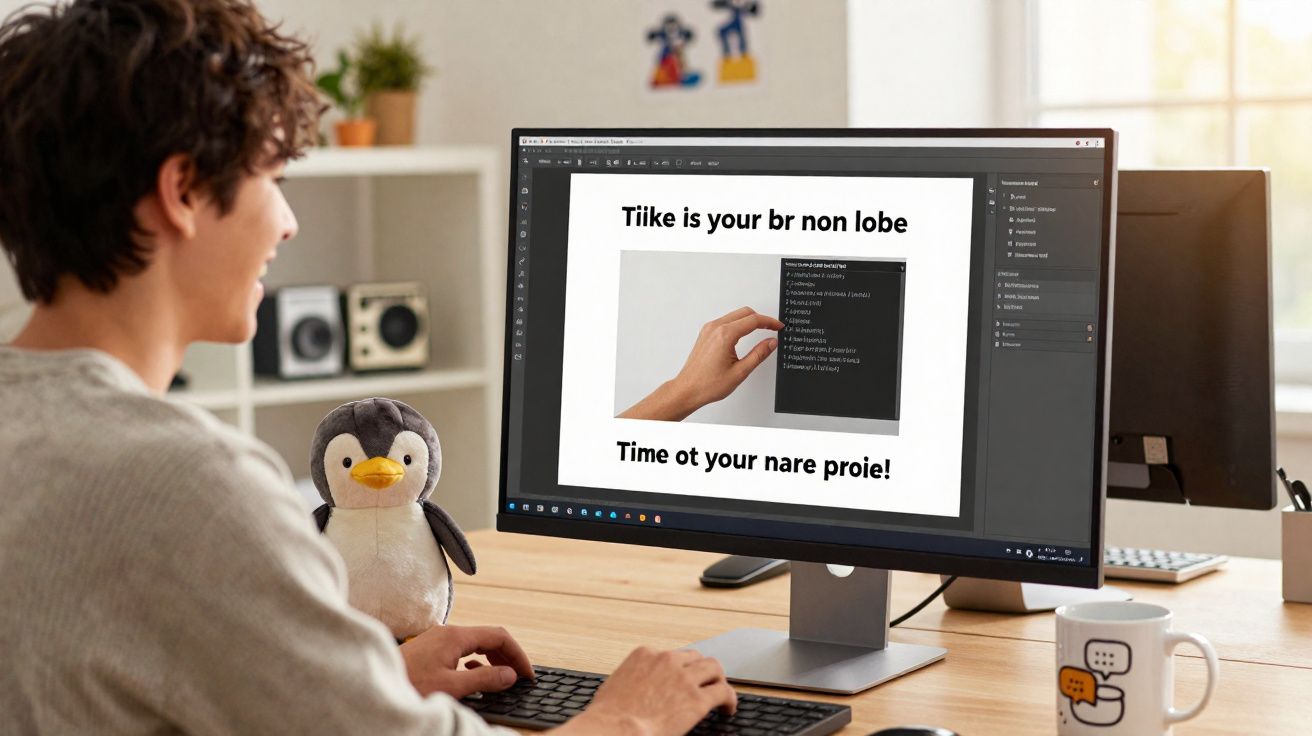
A maioria das pessoas conhece memes só como imagens prontas em linhas do tempo e conversas. Quem tenta montar os próprios acaba, muito rápido, preso em programas de edição cheios de recursos ou em sites de procedência duvidosa. Uma aplicação enxuta para Linux resolve esse incômodo - e faz a criação de memes parecer quase tão simples quanto escrever uma mensagem.
Por que uma app de memes no Linux, como a Memerist, chama tanta atenção
ChatGPT e afins inundaram a internet com imagens geradas automaticamente. Ainda assim, muita gente continua recorrendo a um meme rápido quando quer expressar humor, frustração ou ironia. Coloca-se o texto, gera-se a imagem e pronto.
É exatamente aí que entra a aplicação gratuita para Linux Memerist. Ela abre mão de recursos profissionais complicados e se concentra no que realmente importa para o usuário: escolher a imagem, posicionar o texto e exportar o arquivo. Quem já desiste do GIMP na tela inicial encontra aqui uma alternativa bem mais leve.
“A Memerist reduz a criação de memes ao essencial: imagem, texto e exportação - sem curva de aprendizado.”
O que a Memerist faz - e o que foi deixado de fora de propósito
Os desenvolvedores adotaram uma abordagem radicalmente simples. Em vez de centenas de menus, a ferramenta oferece uma interface enxuta, que qualquer pessoa domina em poucos minutos. O foco fica claramente no texto e na imagem, sem enfeites de design.
Funções principais da Memerist
- Biblioteca de imagens integrada: um pequeno conjunto de modelos clássicos de meme já vem embutido.
- Uso de imagens próprias: fotos, capturas de tela ou gráficos podem ser adicionados à biblioteca.
- Ferramentas simples de texto: campos de texto com rotação e alguns efeitos de fonte, incluindo várias camadas.
- Exportação em PNG ou JPG: o padrão é PNG; se quiser, basta renomear para
.jpg. - Filtros: visual com alto contraste e um efeito propositalmente “feio” para memes trash.
- Função de zoom: aproximação e afastamento para posicionar com precisão.
- Gerenciamento de camadas: textos e imagens ficam em layers separadas, que podem ser movidas.
- Pré-visualização em tempo real: as mudanças aparecem imediatamente na imagem final.
A limitação de recursos, aqui, não é defeito; é o objetivo. A Memerist mira em quem quer chegar a um resultado utilizável em dois minutos, em vez de gastar dez minutos assistindo a tutoriais.
Instalação da Memerist no Linux: como colocar a app no computador
A Memerist é distribuída por Flatpak e está disponível no Flathub. Isso faz a aplicação funcionar em praticamente todas as distribuições Linux populares - do Ubuntu ao Fedora, passando por sistemas baseados em Debian que oferecem suporte ao Flatpak.
Opção 1: instalar pela central gráfica de aplicativos
Muitas distribuições integram o Flatpak diretamente às lojas de aplicativos. Nesse caso, bastam poucos passos:
- Abra a loja de software ou de aplicativos.
- Procure por “Memerist”.
- Clique em “Instalar” e conclua o processo.
Depois da instalação, o ícone aparece no menu de aplicativos do ambiente de desktop. Se isso não acontecer, um logout e login rápidos costumam resolver.
Opção 2: instalar pela linha de comando
Quem prefere usar o terminal, ou não tem uma loja compatível com Flatpak, pode recorrer ao console. O requisito é simples: o Flatpak precisa estar configurado e o Flathub deve estar adicionado como fonte.
O comando de instalação é:
bash
flatpak install flathub io.github.vani_tty1.memerist
Depois de instalado, a Memerist pode ser aberta como qualquer outro aplicativo Flatpak pelo menu de aplicativos. Também dá para iniciá-la diretamente pelo terminal.
Como criar um meme na Memerist em poucos minutos
A experiência de uso foi pensada para acompanhar o fluxo do dia a dia: escolher a imagem, inserir o texto e salvar o arquivo. É só isso que alguém precisa saber para começar.
Passo a passo para o primeiro meme
- 1. Abrir o app: inicie a Memerist. A interface mostra a área de trabalho no centro e as ferramentas à esquerda ou à direita.
- 2. Escolher a imagem: selecione um modelo da biblioteca integrada ou importe uma imagem própria.
- 3. Criar uma camada de texto: clique no ícone com a letra “B” na barra lateral para gerar uma nova layer de texto.
- 4. Digitar o texto: escreva a piada ou o comentário e ajuste estilo e tamanho da fonte.
- 5. Ajustar a posição: mova a caixa de texto com o mouse, gire e alinhe de forma aproximada.
- 6. Testar filtros: se quiser, ative um efeito de contraste ou um efeito trash.
- 7. Exportar: clique em “Exportar”, escolha o nome do arquivo e salve.
Por padrão, a Memerist gera arquivos PNG. Se preferir JPG, basta trocar a extensão do nome do arquivo para .jpg no momento de salvar. O programa converte automaticamente a imagem para esse formato - algo útil para plataformas que não gostam de PNG ou para quem está com pouco espaço de armazenamento.
Uma limitação pequena, mas um pragmatismo enorme
Há um detalhe que vale a pena mencionar: a perspectiva do texto não pode ser distorcida. Linhas inclinadas na imagem e texto reto nem sempre combinam visualmente de maneira perfeita. Para gráficos publicitários profissionais, isso é uma desvantagem; para memes comuns, quase não importa.
“Memes vivem da piada e do timing, não da perfeição pixel a pixel.”
Quem precisa de alinhamento milimétrico ou de deformações complexas de texto continua mais bem atendido por GIMP ou outros editores de imagem. Para brincadeiras nas redes sociais, piadas em grupos de trabalho ou conversas privadas, a Memerist dá conta tranquilamente.
Por que a Memerist é a escolha mais confortável para muita gente
Programas grandes de edição costumam intimidar quem está começando. Só que muitos usuários de Linux querem apenas reagir rápido: uma captura de tela da conversa, uma frase em cima dela e de volta para o grupo. Uma ferramenta que sempre atrapalha com dez funções desnecessárias acaba freando essa espontaneidade.
A Memerist segue na direção oposta: minimalismo. A entrada é fácil até para quem normalmente evita edição de imagens. Isso é especialmente interessante para:
- Equipes de TI, que usam imagens bem-humoradas para comunicação interna.
- Responsáveis por redes sociais, que precisam reagir com rapidez.
- Professores e treinadores, que querem tornar o conteúdo visualmente mais leve.
- Usuários domésticos, que preferem criar os próprios memes em vez de compartilhar modelos alheios.
Como a Memerist trabalha totalmente de forma local, não há envio de dados para servidores externos. Em empresas, isso pode ser uma vantagem quando há capturas de tela sensíveis ou fotos internas envolvidas.
Dicas práticas para fazer memes melhores com a Memerist
Mesmo com uma ferramenta simples, ainda dá para extrair bastante coisa. Algumas regras práticas ajudam a deixar os memes claros e impactantes:
- Textos curtos: uma frase ou uma linha costuma funcionar melhor do que um parágrafo.
- Atenção ao contraste: texto claro em área escura, ou o contrário. Caso contrário, a piada se perde.
- Fontes legíveis: melhor algo limpo e em negrito do que letras rebuscadas - memes precisam funcionar em telas pequenas.
- Mensagem principal primeiro: coloque as palavras mais importantes no começo, para que elas grudem na rolagem rápida.
- Use imagens próprias: fotos do cotidiano tornam os memes mais pessoais e os diferenciam de modelos genéricos.
Quem usa a Memerist com frequência pode montar uma pequena biblioteca interna de imagens: retratos recorrentes de colegas, situações típicas de escritório, capturas de tela marcantes. Com poucos cliques, surgem séries que podem até virar referência dentro da equipe.
Onde estão os limites - e para quem essa ferramenta é perfeita
A Memerist não quer ser substituta do Photoshop. Ela não oferece ajustes finos, nem edição profunda, nem recursos complexos de layout. Justamente por isso, a sensação de uso fica leve e agradável.
Para identidades visuais profissionais, campanhas grandes ou gráficos prontos para impressão, ainda é preciso recorrer a softwares mais completos. Para piadas visuais espontâneas e diretas no cotidiano, o aplicativo é mais do que suficiente - e ainda reduz a barreira para criar algo por conta própria.
Quem usa Linux e quer montar memes próprios com o mínimo de esforço encontra na Memerist uma ferramenta que faz jus ao nome: abrir, colocar texto, salvar - quase não há mais obstáculo entre a ideia e o meme pronto.



Comentários
Ainda não há comentários. Seja o primeiro!
Deixar um comentário