

Hybride escritórios espalharam Chromebooks por toda parte: em estações compartilhadas, em salas de reunião, no home office em cima da mesa da cozinha. O ritmo é acelerado e a comunicação chega a cada segundo. É exatamente aí que o phishing entra de carrinho - com permissões “perfeitas”, atualizações de calendário e alertas de segurança tão convincentes que, entre duas chamadas, a pessoa simplesmente “fecha” a janela. E depois? Uma conta. Um clique. Caos. A boa notícia: cinco configurações bem objetivas na Admin Console cortam essas armadilhas antes de elas te atingirem.
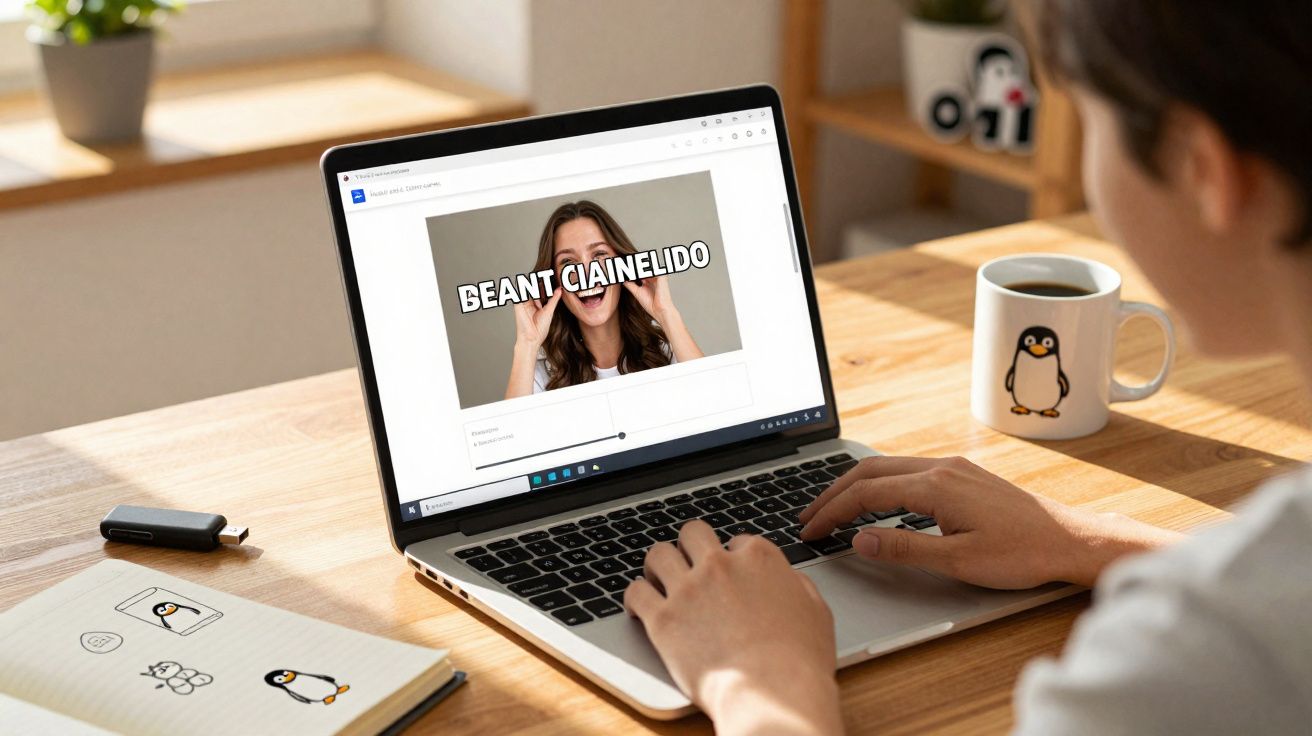
Dois toques depois, uma página de login pede a senha. O link parece correto, o remetente é familiar e o convite do calendário está pressionando.
Por um instante, tudo parece rotina - até o momento em que disso depende a sua semana inteira. Todo mundo já viveu aquela situação em que o dedo no automático vai mais rápido do que a cabeça atenta. Só mais tarde vem a constatação: a URL era uma sósia. O laptop não era o alvo. A sua conta, sim. E as migalhas do croissant ficam ali por mais tempo do que a gente imagina.
Em equipes híbridas, o phishing dá certo porque copia o dia a dia. Chat, Drive, Calendário - os mesmos padrões, só que refletidos do jeito errado. Três cliques. Uma quebra de padrão. Um pressentimento estranho que chega tarde. E uma frase que fica ecoando: depois da correria, sempre fica mais claro.
Phishing em Chromebooks parece inofensivo - até cair na sua conta
A maioria dos ataques não começa com malware, e sim com confiança. Chromebooks são resistentes, isolados por sandbox e recebem correções rápido. Por isso, quem ataca mira o elo mais fraco: o momento em que alguém age sob pressão. Um nome de remetente “limpo”, o horário certo, o documento que faz sentido - e o isco está montado.
Em um time, um arquivo compartilhado chamado “BudgetReviewFinal_Final.xlsx” funcionou como chave de entrada. A página de login era um clone extremamente convincente do Workspace, com um domínio quase impossível de distinguir no olhar apressado. Duas colegas inseriram a senha em sequência porque o aviso encaixava perfeitamente na cadeia de reuniões. Relatórios do setor colocam o phishing há anos entre as portas de entrada mais comuns para incidentes - não é espetacular; é persistente.
Os Chromebooks raramente “perdem” para exploits, mas contas perdem o momento para o social engineering com frequência. O trabalho híbrido amplifica isso: mais de uma rede, lugares alternando, atenção oscilando. Por isso, a proteção precisa nascer no ponto de maior torque das políticas: no navegador, no login e nos caminhos que levam aos serviços do Google. Segurança que acompanha o ritmo do cotidiano.
Cinco configurações certeiras para cortar phishing pela raiz
1) Forçar Proteção avançada no Chrome + proteção de senha
Na Admin Console: Dispositivos > Chrome > Configurações > Usuários e navegador > Segurança. Defina Safe Browsing como “Proteção avançada”, ative a verificação de URL em tempo real, configure alertas para páginas perigosas e bloqueie tipos de arquivos arriscados. Em proteção de senha: em “Senha corporativa reutilizada”, selecione “Bloquear + registrar evento”. Assim, o Chrome interrompe a digitação em páginas suspeitas, registra incidentes e reduz a velocidade desse “clique no automático”. Em Downloads, complemente com: “Bloquear downloads perigosos e incomuns”.
2) Login resistente a phishing como única opção (Passkeys e FIDO2)
Use chaves de segurança (FIDO2) e passkeys - nada de TOTP por app ou SMS. Na Admin Console: Segurança > Autenticação > Verificação em duas etapas. Exija “Segundos fatores permitidos: chaves de segurança/passkeys”, desative “código por SMS/app” e registre chaves de emergência para a TI. “Vamos ser honestos: ninguém faz isso todo dia.” Justamente por isso, o padrão precisa ser tão bom que até um clique cansado não caia no prompt errado. Em Chromebooks, passkeys funcionam de forma nativa no perfil do Chrome: o fluxo continua rápido e a proteção continua rígida.
3) Isolamento de domínio e higiene de contas
Em Usuários e navegador > Login, bloqueie contas Google secundárias nos dispositivos corporativos e impeça logins fora do domínio principal: configure “Login com contas Google secundárias” como “Bloquear” e aplique “Restringir aos seguintes domínios”.
4) Allowlist de extensões (Extension-Allowlist)
Em Apps e extensões > Usuários e navegador, permita apenas extensões aprovadas e bloqueie todo o restante. Isso reduz vetores clássicos de captura de sessão e injeção de conteúdo.
5) Acesso sensível ao contexto (Context-Aware Access) + Verified Access
Em Segurança > Acesso sensível ao contexto, crie regras para que o Workspace só seja acessado por Chromebooks gerenciados e atestados. Em Dispositivos > Chrome > Configurações do dispositivo, ative Verified Access. “De um clique comum, você passa para um clique seguro.”
“Paramos de exigir decisões perfeitas das pessoas - construímos sistemas que perdoam cliques errados.” - Líder de SecOps, empresa SaaS com 800 colaboradores
- Safe Browsing: Proteção avançada + verificação de URL em tempo real + bloqueio de downloads perigosos.
- Proteção de senha: bloquear reutilização de senha e registrar eventos.
- 2FA resistente a phishing: permitir apenas chaves de segurança e passkeys.
- Isolar contas: bloquear contas Google secundárias e impor vinculação ao domínio.
- Allowlist e contexto: extensões por permissão, Context-Aware Access + Verified Access.
Híbrido significa mobilidade - políticas que trabalham junto
O phishing não desaparece; ele só troca de roupa. Com essas cinco configurações, você muda o campo de batalha: sai do “por favor, clique sempre certo” e vai para “até o erro cai em terreno macio”. Isso alivia as pessoas e fortalece processos, sem travar o fluxo de trabalho. No dia a dia, a equipe mal percebe - exceto quando páginas suspeitas são bloqueadas, downloads não passam despercebidos e logins simplesmente não são aceitos quando o contexto não confere. É assim que a segurança se manifesta na rotina: discreta, consistente, quase invisível - até o momento em que faz falta.
| Ponto-chave | Detalhe | Benefício para o leitor |
|---|---|---|
| Forçar Proteção avançada | Safe Browsing “Proteção avançada”, verificação de URL em tempo real, bloquear downloads de risco | Interrompe páginas e arquivos maliciosos antes que o clique tenha efeito |
| MFA resistente a phishing | Permitir apenas chaves de segurança FIDO2 e passkeys; sem TOTP/SMS | O phishing de login perde superfície de ataque |
| Higiene de domínio e extensões | Bloquear contas secundárias, allowlist de extensões, Context-Aware Access/Verified Access | Menos contas “sombra”, menos caminhos de ataque, mais comprovação de dispositivo |
Perguntas frequentes
- Chromebooks não são naturalmente seguros contra phishing? O sistema é forte contra malware e exploits. Phishing mira contas. Políticas de Safe Browsing, MFA e isolamento de conta fecham exatamente essa lacuna.
- Como ativar Proteção avançada de forma centralizada? Admin Console > Dispositivos > Chrome > Configurações > Usuários e navegador > Segurança: defina Safe Browsing como “Proteção avançada”, ative verificações em tempo real e bloqueie downloads perigosos.
- Chromebooks suportam passkeys? Sim. O Chrome oferece suporte nativo a passkeys. No Workspace, em Segurança > Verificação em duas etapas, você define que passkeys e chaves FIDO2 são permitidas e que outros fatores ficam proibidos.
- Como bloquear contas Google pessoais em dispositivos da empresa? Em Usuários e navegador > Login, configure “Login com contas Google secundárias” como “Bloquear” e, em “Restringir domínios”, permita apenas o domínio corporativo.
- E se parte da equipe usar Windows ou macOS? As políticas do Chrome valem de forma multiplataforma no navegador gerenciado. Aplique as mesmas políticas de Safe Browsing, senha e extensões para o Chrome nesses dispositivos também.


Comentários
Ainda não há comentários. Seja o primeiro!
Deixar um comentário