
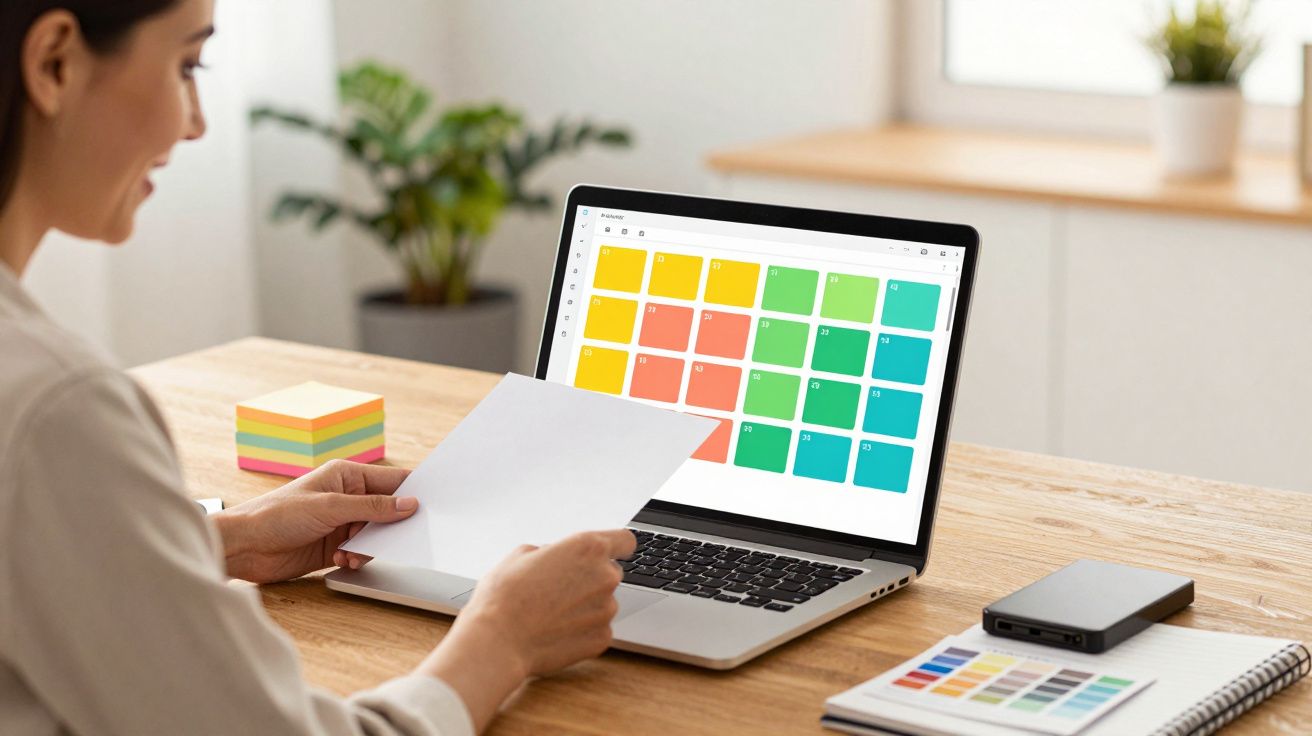
Você digita o nome do arquivo na barra de pesquisa, aperta Enter e fica encarando a tela. Rodinha girando. Nenhum resultado. Ou pior: aparecem 97 resultados com nomes quase iguais - e você não faz ideia de qual é o certo para a reunião que começa em três minutos.
O cursor fica parado, o coração acelera e você faz aquela promessa sussurrada: “no fim de semana eu organizo tudo”. A reunião acaba, o dia engole seus planos, e a bagunça cresce em silêncio. Pastas dentro de pastas, capturas de tela jogadas na área de trabalho, downloads com nomes do tipo “finalfinalv3”.
Até que, um dia, uma coisinha muda. Você repara na tela de outra pessoa: uma fileira tranquila de pastas coloridas. Verde para dinheiro, azul para clientes, vermelho para urgências. Ela clica uma vez e o documento exato aparece na hora.
Seu cérebro entende na hora: tem algo discretamente poderoso acontecendo ali.
Por que o seu cérebro responde melhor às cores do que aos nomes de arquivos
Percorrer uma lista uniforme de pastas cinzentas é como entrar num depósito iluminado por uma lâmpada fluorescente falhando: tudo parece igual. Os olhos cansam, o foco escorre, e o mouse fica voltando aos mesmos lugares sem confiança.
As cores mudam o cenário. Uma pasta amarela salta como um post-it numa parede branca. Um azul-escuro passa uma sensação de calma, seriedade, quase “oficial”. E, de repente, você não precisa mais ler com atenção: você começa a reconhecer regiões do seu espaço digital do mesmo jeito que reconhece os cômodos da sua casa.
Quando o seu dia já está lotado de decisões, essa identificação instantânea vale ouro. Você não pensa “onde eu salvei aquela nota fiscal?”. Você simplesmente vai para a zona verde, onde moram as coisas de dinheiro.
Pastas com código de cores na prática: o método que salvou a rotina da Ella
Numa manhã de segunda-feira em uma pequena agência de marketing, a Ella abre o notebook. Ainda existem algumas capturas de tela perdidas na área de trabalho, mas no centro há uma linha organizada de pastas com código de cores: vermelho para “Urgente”, azul para “Clientes”, roxo para “Conteúdo”, verde para “Financeiro”.
Ela clica no azul. Lá dentro, outro arco-íris bem comportado: variações de cor para cada cliente. Ela nem lê os nomes com cuidado; ela já sabe que o cliente laranja é o mais exigente, o azul-claro é a conta tranquila e de longo prazo, e o rosa é o projeto paralelo mais divertido.
No ano passado, ela perdia minutos inteiros caçando um PDF durante ligações. Hoje, encontra documentos em segundos. O estresse caiu tanto que o gerente perguntou o que tinha mudado. Não foi uma ferramenta nova nem um assistente de IA. Foi algo quase simples demais: disciplina de cores.
Isso funciona porque cor aciona uma parte diferente do cérebro do que texto. Nome exige leitura e decodificação. Cor pede só um olhar e uma resposta rápida. E a sua atenção é limitada: notificações, mensagens, abas abertas - a tela é barulhenta. Pastas com código de cores viram marcos mentais, reduzindo o esforço toda vez que você abre o explorador de arquivos.
E ainda existe um bônus escondido: a cor obriga você a tomar microdecisões no início. Quando você define que azul significa “clientes” e verde significa “dinheiro”, você está desenhando um mapa mental. Toda vez que arrasta um arquivo para uma pasta colorida, você reforça esse mapa.
Com o tempo, ele fica quase “físico” na sua cabeça. Você não tem só arquivos; você tem lugares. E quando documentos têm um lugar, fica muito mais fácil encontrá-los quando a pressão aperta.
Como montar um sistema de pastas com código de cores que realmente dura
Comece pequeno - pequeno mesmo. Escolha uma única “área” da sua vida que mais drena energia: projetos do trabalho, finanças pessoais ou um freela. Crie uma pasta principal e, dentro dela, três a cinco subpastas, cada uma com uma cor diferente.
Dê uma função clara para cada cor. Um modelo simples e intuitivo:
- Verde para dinheiro, pagamentos, notas fiscais e recibos
- Azul para clientes, pessoas e RH
- Amarelo para ideias, rascunhos e notas
- Vermelho para urgências e tarefas em andamento
- Cinza para arquivo morto e itens finalizados
Não persiga a paleta perfeita. Escolha cores que façam sentido para você e que sejam fáceis de distinguir num relance.
Depois, gaste 20 minutos movendo apenas os arquivos mais recentes e mais úteis para essas “casas” coloridas. Não é para organizar tudo. É só o que você sabe que vai usar de novo neste mês. A mágica não está em arrumar todo o seu passado digital - está em dar uma estrutura visual clara para o seu presente.
Onde isso costuma desandar? Ambição. Você cria um sistema impecável, complexo, com 18 cores e regras em camadas… e em uma semana ele se quebra. Vamos ser sinceros: ninguém mantém isso no dia a dia.
Funciona melhor se você tratar como arrumar a mesa, e não como reformar a casa. Quando baixar algo novo, faça apenas uma pergunta: “em qual mundo de cor isso se encaixa?” Se a resposta não vier rápido, seu sistema está detalhado demais.
Um erro comum é usar cor só pela estética. O objetivo não é um arco-íris bonito; é significado. Se amarelo é “ideias”, não use amarelo também para “notas fiscais”. Se vermelho é “urgente”, não espalhe vermelho “porque fica legal”. Você quer que o seu “eu do futuro” sinta uma reação automática: verde = dinheiro, vermelho = fazer agora.
“Quando eu liguei azul a ‘pessoas’ e verde a ‘dinheiro’, tudo fez sentido. Não precisei de tutorial. Eu só precisava de menos pastas cinzentas.”
Para deixar esse sistema leve, crie uma mini “cola” dentro da pasta principal. Nada sofisticado: uma lista simples para abrir quando bater a dúvida:
- Azul = clientes / pessoas / RH
- Verde = financeiro / notas fiscais / recibos
- Amarelo = ideias / rascunhos / anotações
- Vermelho = urgente / esta semana
- Cinza = arquivo / concluído
Olhe uma vez por dia na primeira semana - depois, a memória automática assume. E você vai sentir um prazer estranho ao arrastar um arquivo para a cor certa: é um microato de controle em meio ao ruído digital.
Um ajuste importante: acessibilidade e trabalho em equipa
Se você tem daltonismo (ou trabalha com alguém que tem), prefira combinações de alto contraste e apoie as cores com padrões de nome. Por exemplo: prefixos como “FIN”, “CLI”, “URG_” ou números (01-Financeiro, 02-Clientes). Assim, a cor acelera - mas o texto garante que ninguém fica para trás.
E se as pastas forem partilhadas com o time, vale definir um “padrão da equipa” para não virar uma Torre de Babel visual. Um pequeno acordo (verde = financeiro, azul = clientes) já evita que cada pessoa use a mesma cor com um sentido diferente.
Como é viver com as novas cores digitais ao longo do tempo
Depois de algumas semanas, acontece uma mudança sutil: você para de “procurar” arquivos e começa a ir até lugares. Precisa de documentos de imposto? Sua mão já vai para a área verde antes mesmo de você pensar direito. Quer aquele rascunho bagunçado do início? Você já está abrindo o amarelo.
Num dia estressante, isso vale mais do que parece. Quando alguém do trabalho pede “aquele contrato de março”, você não fica varrendo nomes linha por linha. Seu cérebro filtra primeiro por cor, depois por pasta, depois por arquivo. Três passos - não trinta.
Isso não é sobre ficar impecavelmente organizado. É sobre reduzir atrito. Cada segundo que você não perde lutando com o computador é um segundo a mais para pensar, escrever, decidir, respirar. E o melhor das cores é que elas perdoam pequenas falhas: alguns arquivos soltos na área de trabalho não anulam o sistema inteiro. Eles só ficam esperando você puxá-los para o “mundo” certo quando sobrar um momento.
| Ponto-chave | Como fazer | Ganho para você |
|---|---|---|
| Ligar uma cor a um tema | Ex.: verde = finanças, azul = clientes, amarelo = ideias | Encontrar a “zona” certa instantaneamente, sem esforço mental |
| Começar pequeno | Organizar só o que é recente e útil | Evitar cansaço e tornar o método sustentável |
| Criar marcos visuais fortes | Limitar a quantidade de cores e manter consistência | Reduzir estresse e tempo perdido procurando documentos |
Perguntas frequentes (FAQ)
Como colocar cores em pastas no Windows ou no Mac?
No macOS, você pode clicar com o botão direito na pasta e usar as Etiquetas (pontos coloridos), ou recorrer a aplicativos que mudam a cor/ícone da pasta. No Windows, em geral você precisa de um utilitário de terceiros para aplicar cores aos ícones de pastas com facilidade.E se o computador do trabalho não permitir instalar programas?
Use o que já existe: etiquetas do sistema, categorias, ou até sinais visuais no nome da pasta (por exemplo, “VERDEFinanceiro”, “VERMELHOUrgente”). Mesmo pistas discretas aceleram a identificação.Quantas cores devo usar?
Para a maioria das pessoas, 3 a 6 cores funcionam melhor. Passou disso, você começa a “decorar o código” em vez de sentir a lógica. Mantenha simples e óbvio.Preciso reorganizar todos os arquivos antigos?
Não. Comece por este ano - ou até só por este mês. O resto pode ficar numa pasta neutra de arquivo. Quando precisar de algo antigo, você move para a cor correta.E se o sistema parar de funcionar com o tempo?
É normal. Reserve 15 minutos a cada duas semanas para “resetar”: apague o que não serve, arraste arquivos perdidos para as cores certas e ajuste o significado das cores se a sua rotina mudou.






Comentários
Ainda não há comentários. Seja o primeiro!
Deixar um comentário